COMO ABRIR SUA CONTA NA WEBULL
PARTE 1 - ABERTURA DE CONTA NA WEBULL
Passo 1 l Acesse o link da Webull
Primeiro, toque no botão abaixo para acessar:
TOQUE AQUI PARA ACESSARVocê será direcionado para a página de cadastro da Webull.

Assim que entrar na página, clique em “Inscrever-se”.
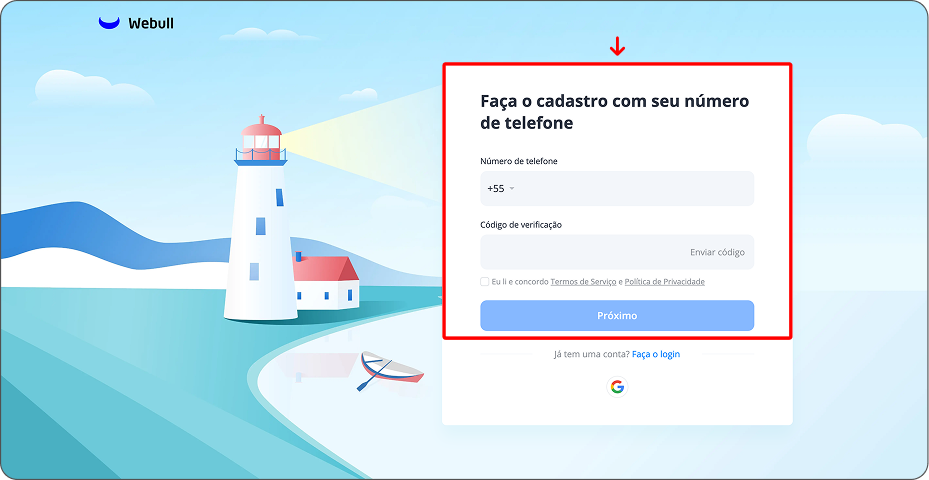
Passo 2 l Preencha seus dados pessoais
Agora você vai começar o cadastro.
Preencha as informações solicitadas, como:
Nome e dados pessoais;
Número de celular;
Digite o código recebido.
Passo 3 l Crie sua senha
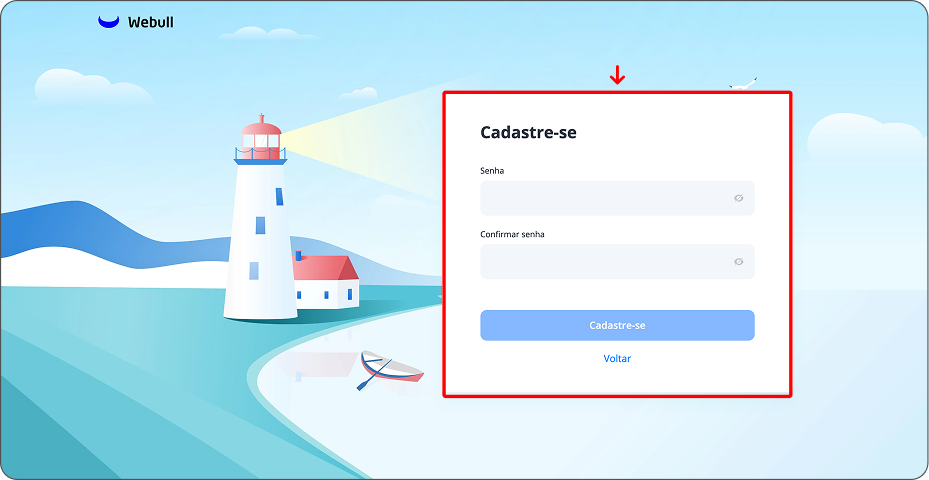
Agora é hora de cadastrar a senha de acesso à sua conta Webull.
Crie sua senha seguindo os critérios solicitados pela plataforma e avance para o próximo passo.
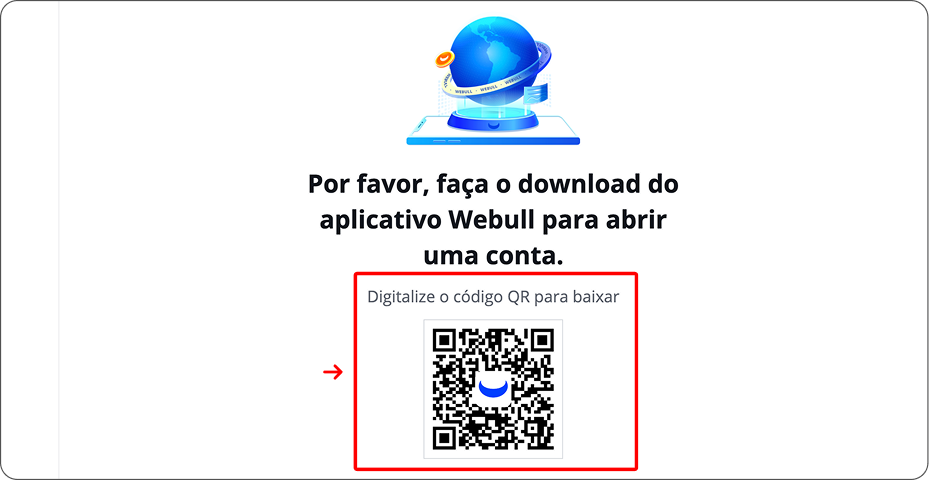
Passo 4 l Baixe o aplicativo da Webull
Depois de cadastrar sua senha, você será direcionado para uma tela com um QR Code.
📲 É hora de pegar o celular!
Utilize o QR Code para fazer o download do aplicativo da Webull.
A partir daqui, todo o restante do processo será feito pelo celular.
Aplicativo baixado? Então bora para o próximo passo! 👇
📱 AGORA É TUDO PELO CELULAR
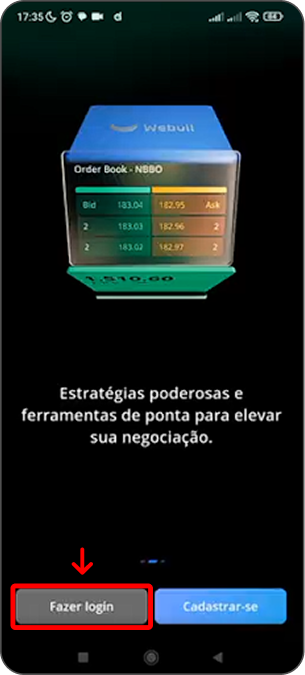
Passo 5 l Faça login no aplicativo
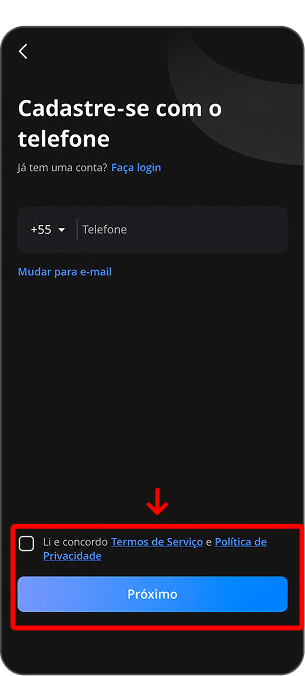
Passo 6 l Informe seu país de origem
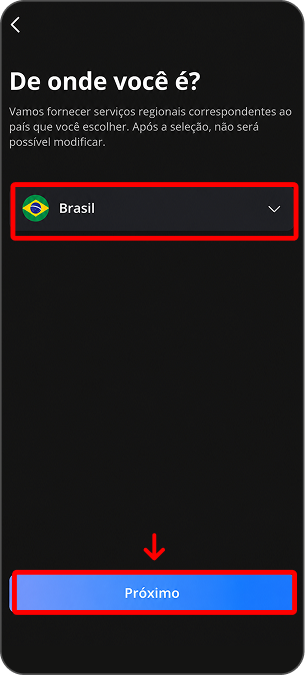
Agora a Webull vai solicitar algumas informações adicionais.
Informe o seu país de origem e avance para o próximo passo.
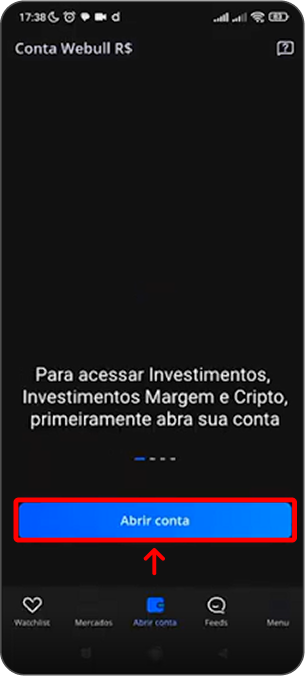
Passo 7 l Clique em ”Abrir uma Conta”
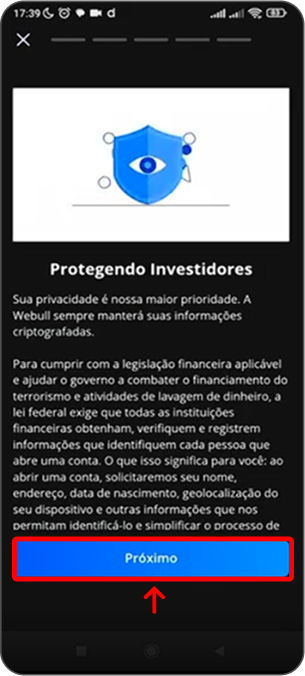
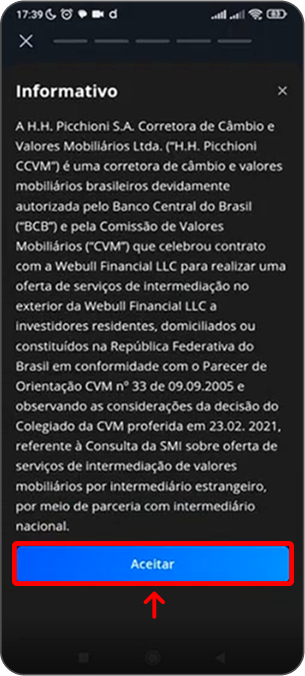
Passo 8 l Aceite os termos e faça as verificações de segurança
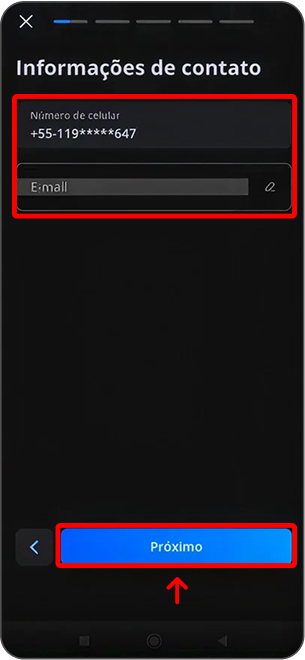
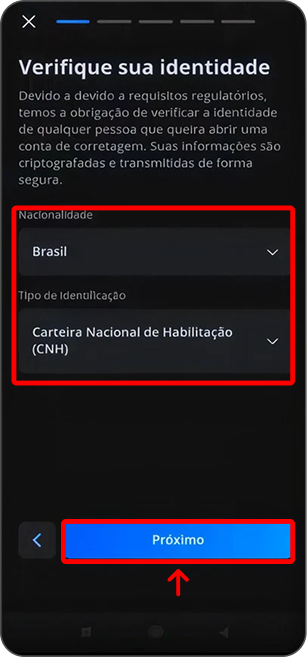
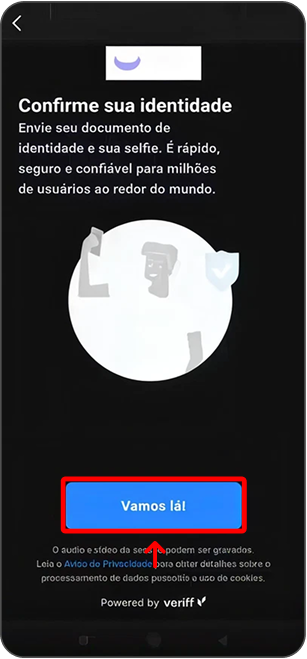
Passo 9 l Preencha suas informações pessoais
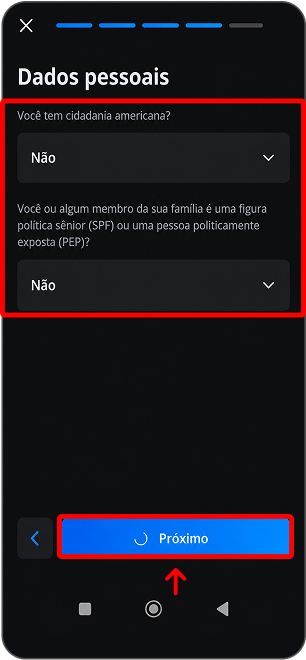
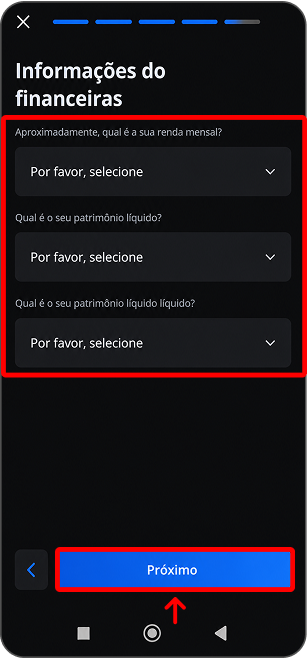
Com a identidade confirmada, a Webull vai solicitar algumas informações sobre você.
Você deverá responder perguntas relacionadas, por exemplo, a:
Cidadania americana;
Informações pessoais;
Relação com pessoas que ocupam cargos públicos;
Informações Financeiras
Preencha tudo de acordo com a sua situação real.
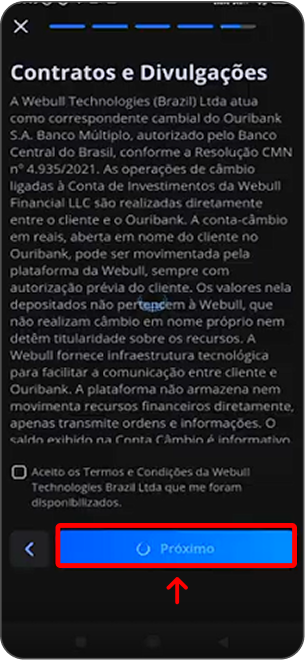
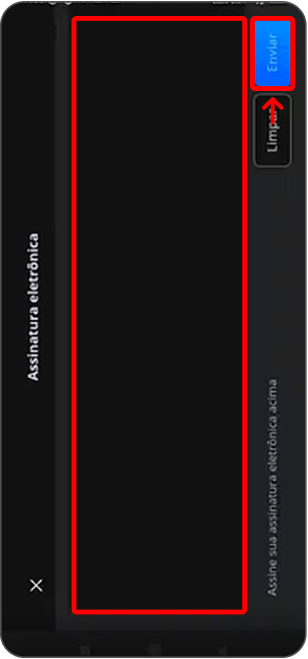
Passo 10 l Aceite os contratos e faça a assinatura eletrônica
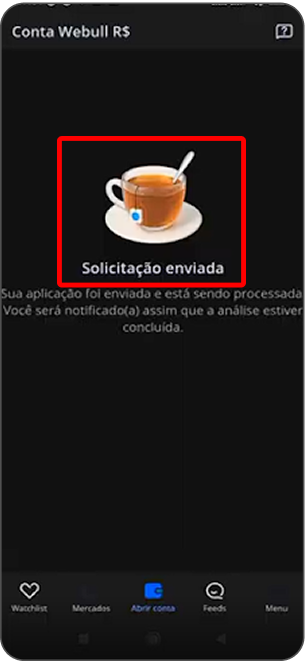
Passo 11 l Cadastro enviado!
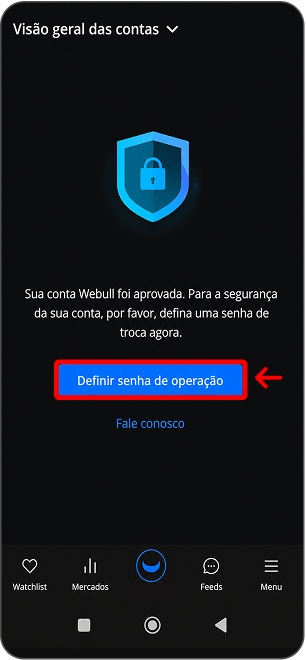
Passo 12 l Conta Aprovada!
Com a conta aprovada, defina uma senha para acessar suas informações.
Importante: Essa senha, também será utilizada para o envio de ordens.
E AGORA?
Depois que sua conta for aprovada, você já poderá acessar sua conta pelo aplicativo.
Passo 13 l Acesse sua conta
PARTE 2 - ABERTURA DE CONTA DE FUTUROS NA WEBULL
Passo 1 l Abrir Conta Futuros US$
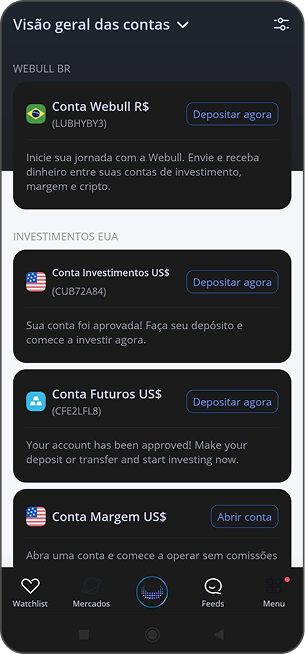
Na tela inicial do aplicativo da Webull, tocando no ícone central, acesse a página de “Visão Geral das Contas”.
Nessa página, em “Investimentos EUA”, na seção correspondente a " Conta Futuros US$", toque na opção de "Abrir Conta".
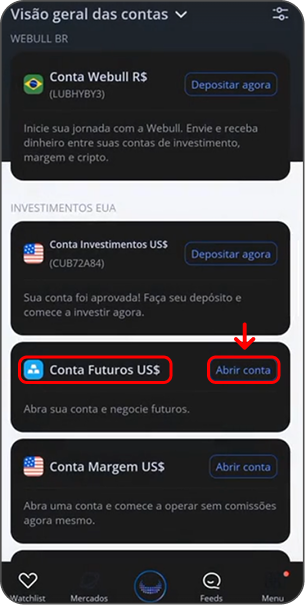
Passo 2 l Abra sua conta
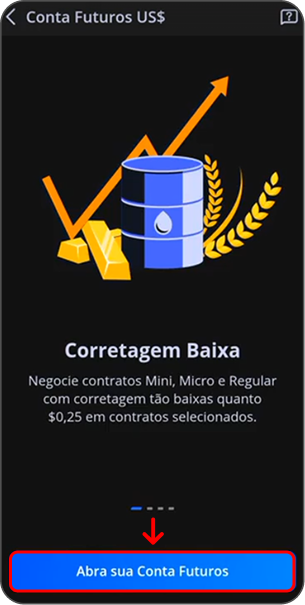
Na página que abrir, toque em “Abra sua Conta Futuros”:
Passo 3 l Revisão das Informações pessoais
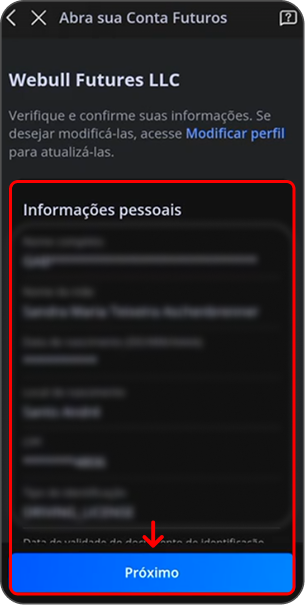
Verifique as informações para abertura de conta, e toque em “Próximo”:
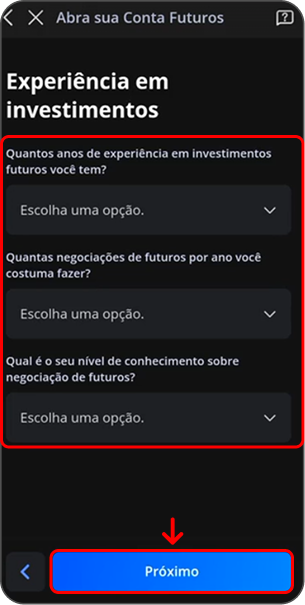
Passo 4 l Perguntas
Responda as perguntas referentes à sua experiência em investimentos, depois clique em “Próximo”:
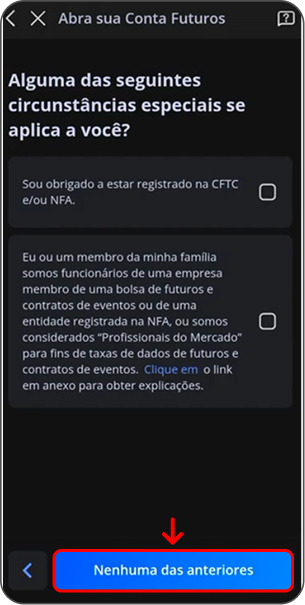
Passo 5 l Circunstâncias especiais
Responda as perguntas com relação à circustâncias especiais, caso se apliquem a você. Caso não, pode prosseguir tocando em “Nenhuma das Anteriores”.
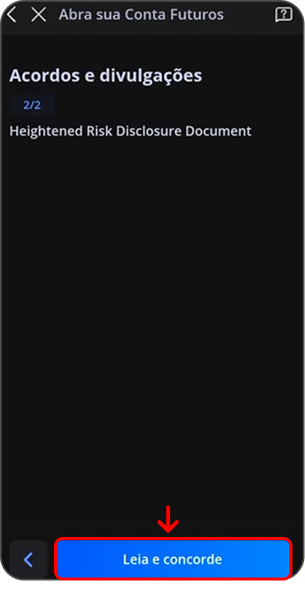
Passo 6 l Acordos e Divulgações de risco.
“Leia e concorde” com os Acordos e Divulgações de risco.
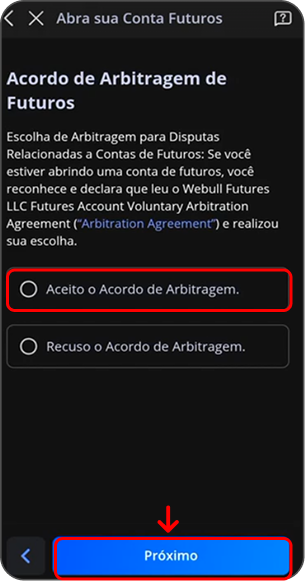
Passo 7 l Acordo de Arbitragem
Leia e aceite o acordo de arbitragem, selecionando a opção “Aceito o Acordo de Arbitragem.” e depois toque em “Próximo”
Passo 8 l Acordo de Arbitragem
Leia os Acordos e Divulgações, depois na parte inferior marque toque na caixa de seleção na parte inferior, aceitando os termos, e depois toque em “Próximo”.
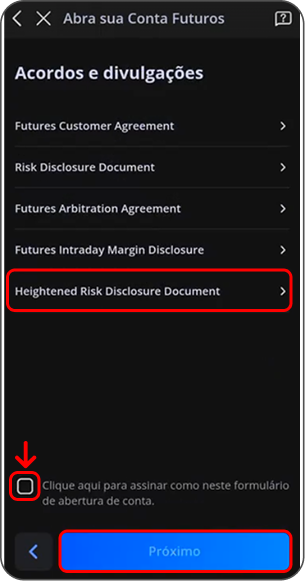
Passo 9 l Acordo de Arbitragem
Pouco tempo depois de finalizar a solicitação, é possível que sua conta já seja aprovada:
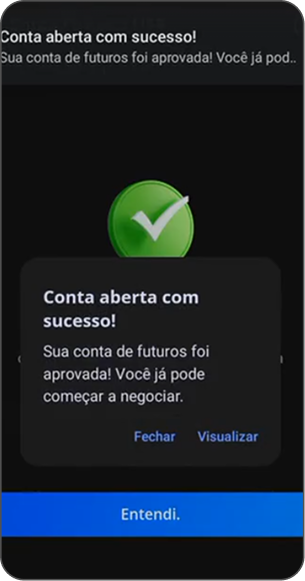
PARTE 3 - Envio do Primeiro Depósito via PIX na Webull
Depois que sua conta for aprovada, você já poderá acessar sua conta pelo aplicativo.
Passo 1 l Primeiro depósito
Na tela inicial do aplicativo da Webull, toque no ícone central, e acesse a página de “Visão Geral das Contas”.
Nessa página, em “Webull BR”, ao lado de “Conta Webull R$”, toque em “Depositar agora”.
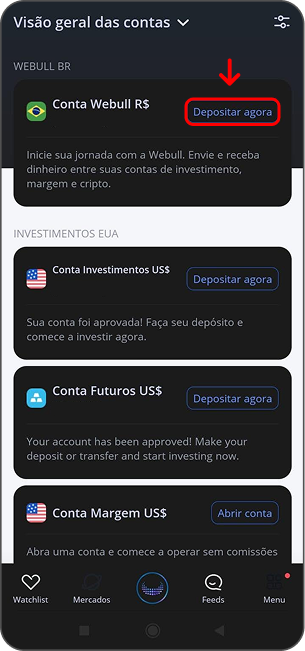
Passo 2 l Transferência PIX
Selecione a opção de transferência “De: Transferência PIX”;
“Para: Conta Webull R$”. Depois toque em “Instruções para PIX.
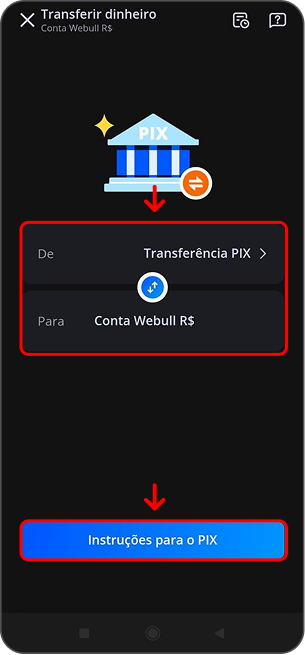
Passo 3 l Escolhendo a forma de depósito
Escolha a forma de depósito via PIX, pode ser enviado para chave pix de E-mail, ou utilizando uma chave Pix Copia e Cola com um valor definido
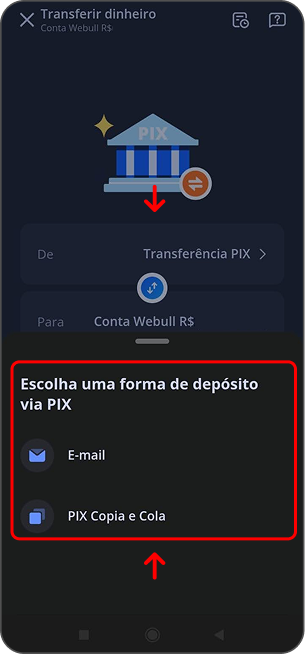
Passo 4 l Na escolha da Chave PIX E-mail
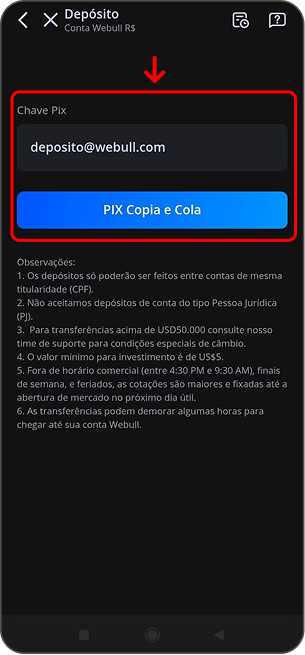
No caso da chave PIX e-mail, copie o e-mail e deposite o PIX por meio desta chave.
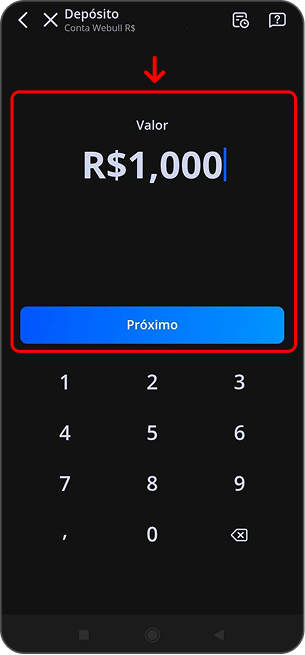
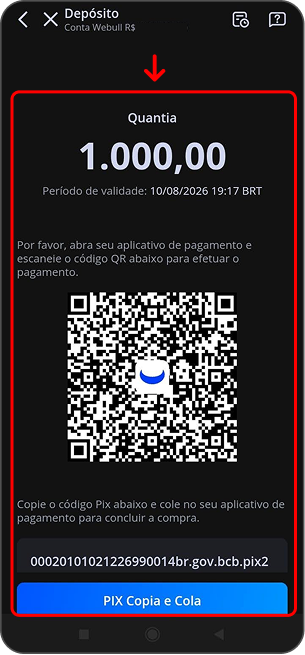
Já no caso do pix Copia e Cola, selecione o valor que deseja depositar, e será gerado um QR Code, assim como código Copia e Cola para ser utilizado em seu Banco para realização do PIX.
Conversão do saldo em USD e transferência para Conta Futuros
Passo 5 l Na escolha da Chave PIX E-mail
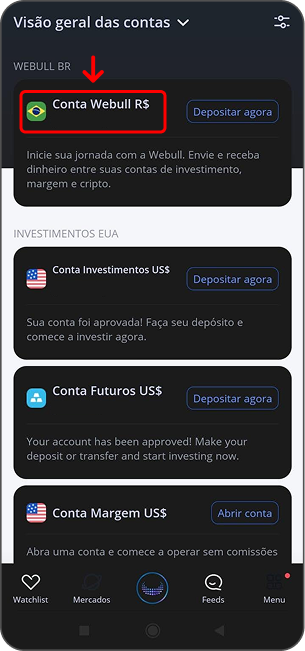
Na página inicial, selecione sua “Conta Webull R$”:
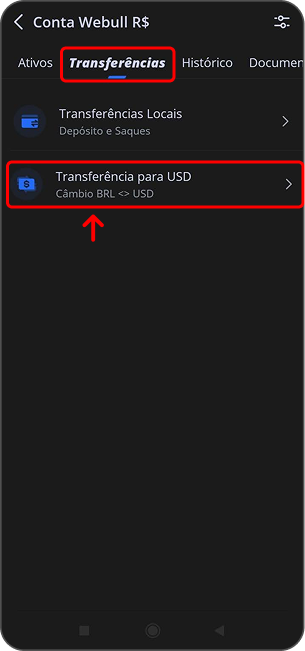
Passo 6 l Transferência para USD
Na aba “Transferências”, toque na opção “Transferência para USD”
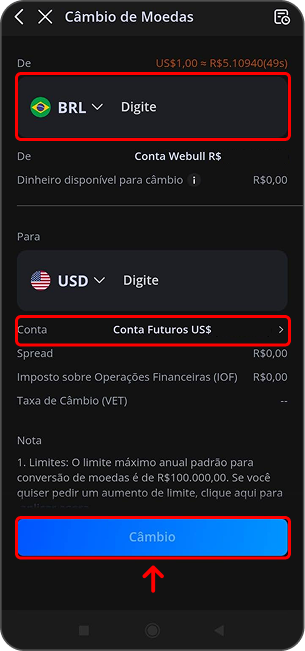
Passo 7 l Finalização do câmbio
Digite a quantidade de Reais (BRL) que deseja converter em Dólares (USD), e abaixo em “Conta”,selecione sua “Conta Futuros US$”.
Depois pode seguir na opção “Câmbio” e finalizar a conversão.
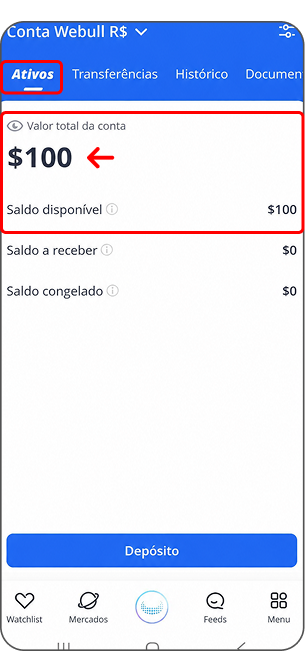
Passo 8 l Finalização do câmbio
Digite a quantidade de Reais (BRL) que deseja converter em Dólares (USD), e abaixo em “Conta”,selecione sua “Conta Futuros US$”.
Depois pode seguir na opção “Câmbio” e finalizar a conversão.
COMO INSTALAR A PLATAFORMA DA WEBULL PARA OPERAR
PARTE 1 - INSTALAÇÃO
Passo 1 l O Básico: Download
Primeiro, vamos buscar o instalador. Acesse o site oficial:
Escolha seu sistema operacional (Windows ou Mac) e manda ver no download.
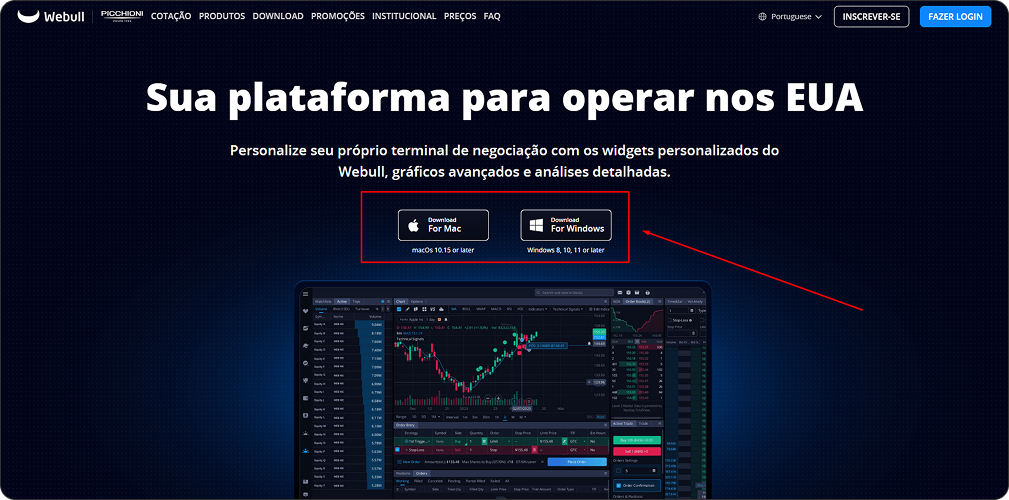
Assim que entrar na página, clique em “Inscrever-se”.
Passo 2 l Instalando sem segredo
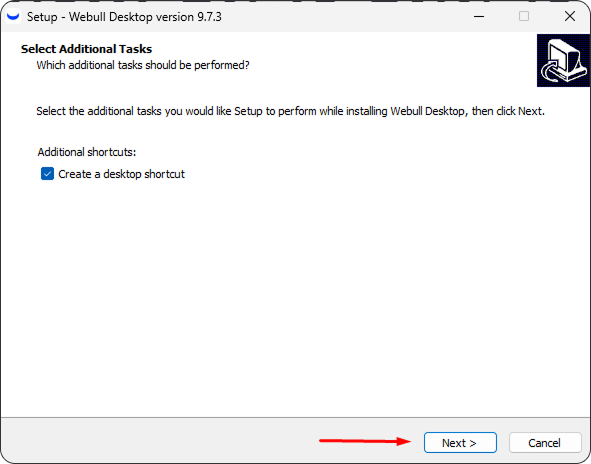
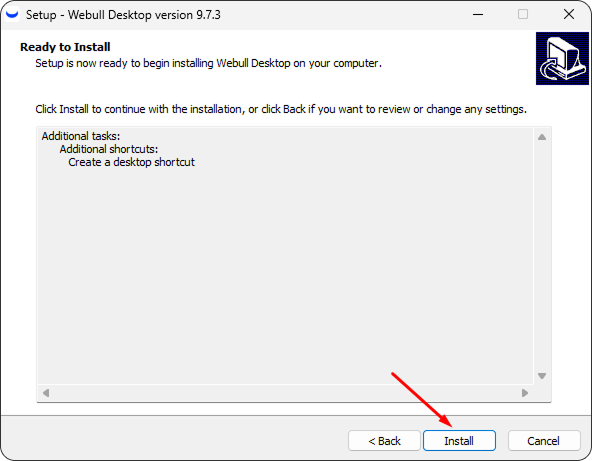
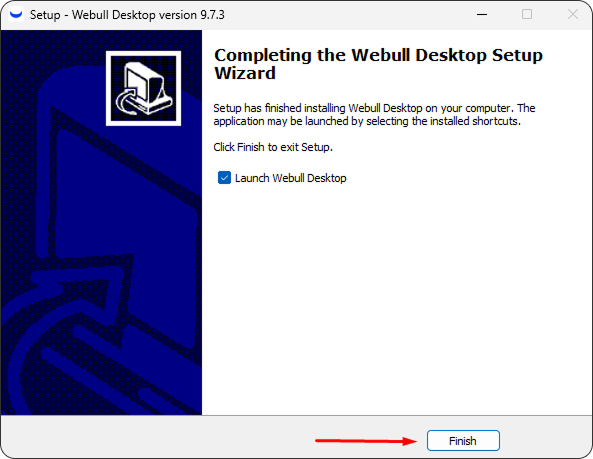
Download finalizado? O assistente de instalação abre sozinho. É só clicar no botão Next.
Na tela de tarefas adicionais, se quiser, deixe marcado para criar um atalho na área de trabalho para facilitar o acesso e clique em Next.
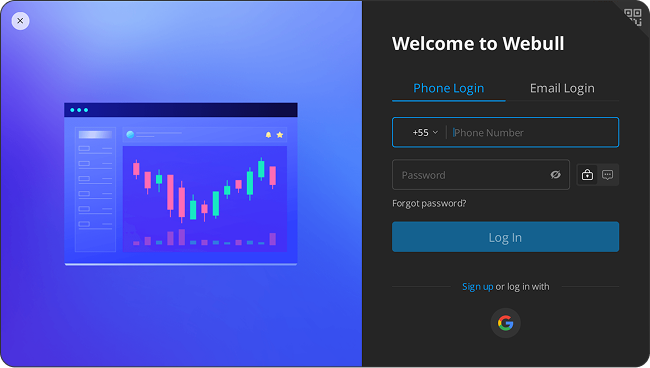
Passo 3 l Entrando na conta
Abra o ícone da Webull na sua área de trabalho ou lista de programas.
Digite suas credenciais nos campos de acesso (os mesmos dados informados durante a abertura da conta):
• E-mail e senha cadastrados ou
• Número de telefone e senha cadastrados.
PARTE 2 - CONFIGURAÇÃO
A tela padrão que vem na plataforma não é a nossa vibe. Vamos deixar isso com a cara da Equipe Scalper para a conta real.
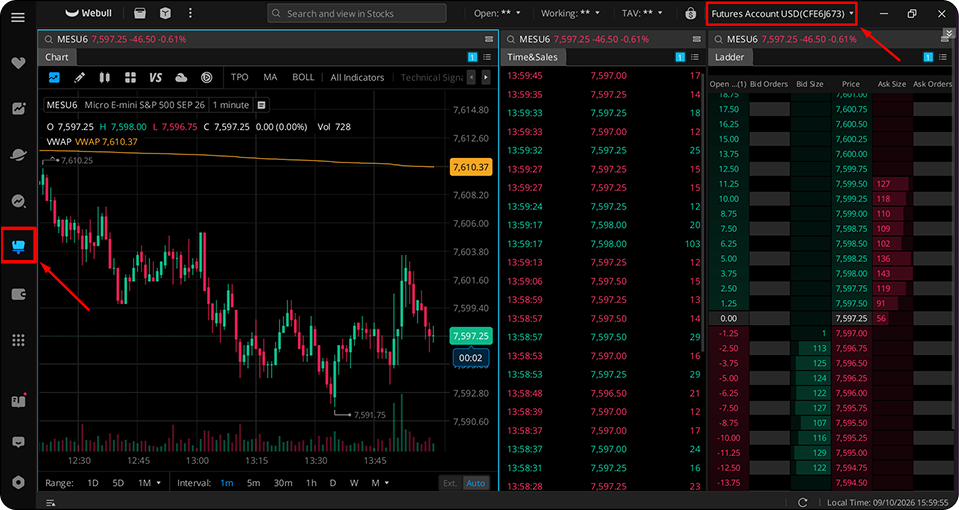
Passo 4 l Montando o seu ambiente (Padrão Scalper)
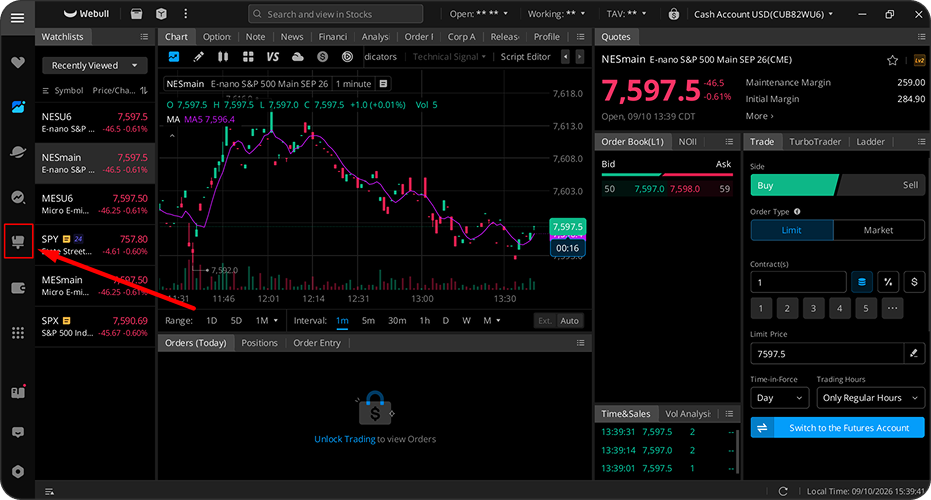
Na barra lateral esquerda, caça o ícone de um pincel.
Clique nele e escolha a opção Customer. É aqui que a gente monta o layout do jeito que a gente precisa pra operar.
Passo 5 l Adicionando as ferramentas (Widgets)
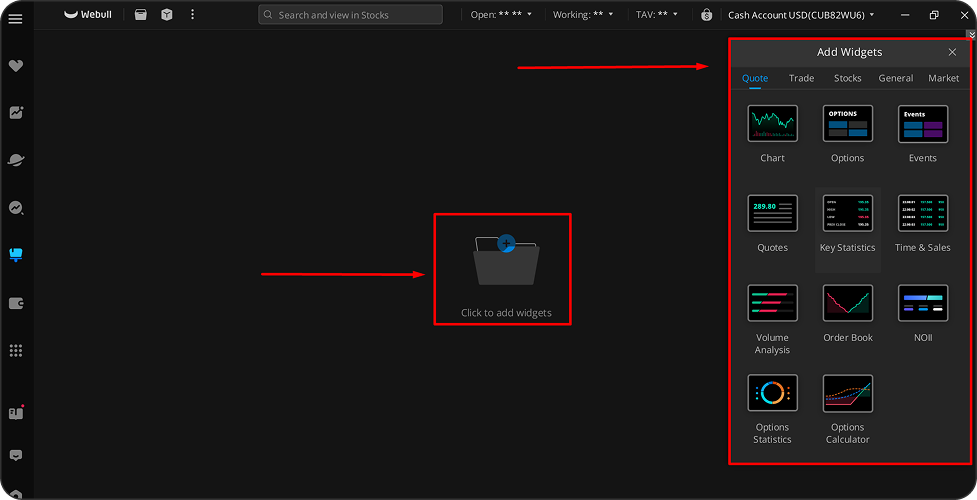
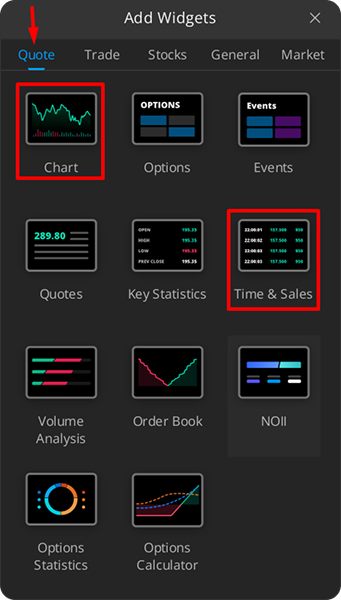
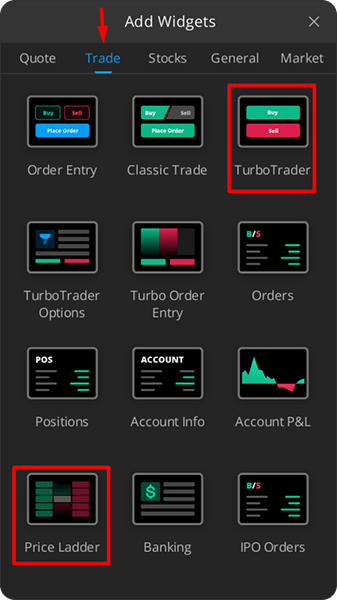
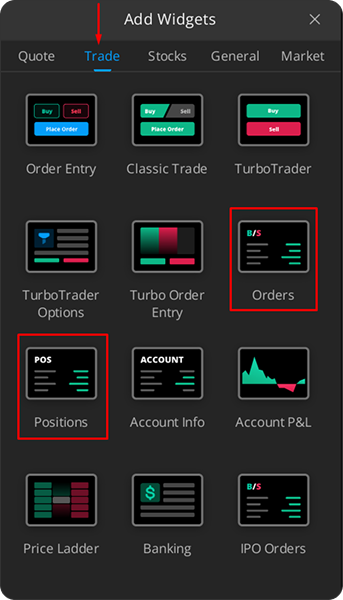
Agora seguiremos para as configurações de cada janela.
Passo 6 l Ajustando o Gráfico (Chart)
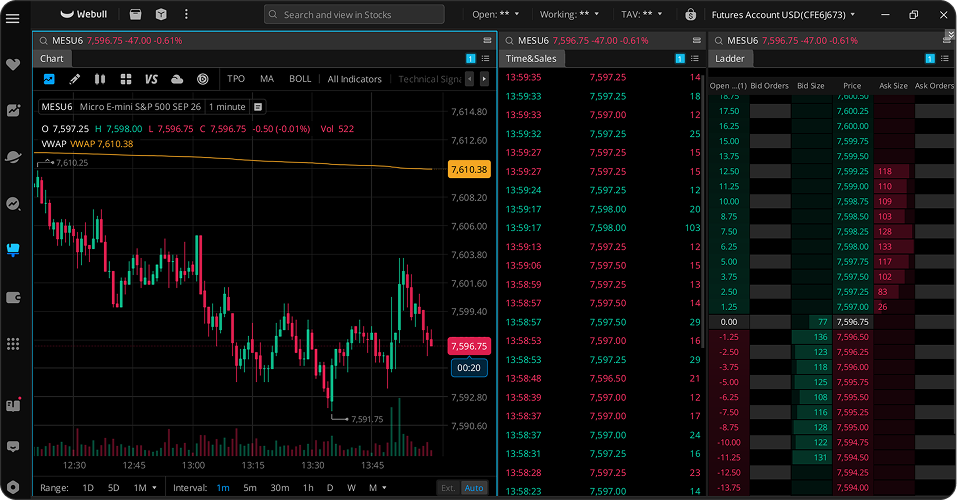
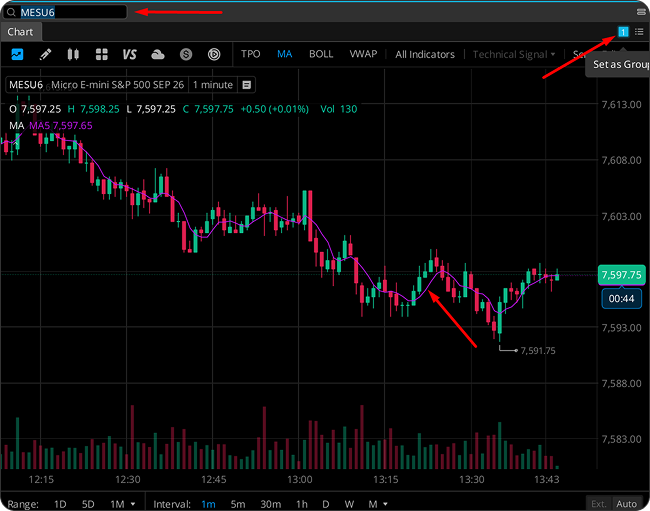
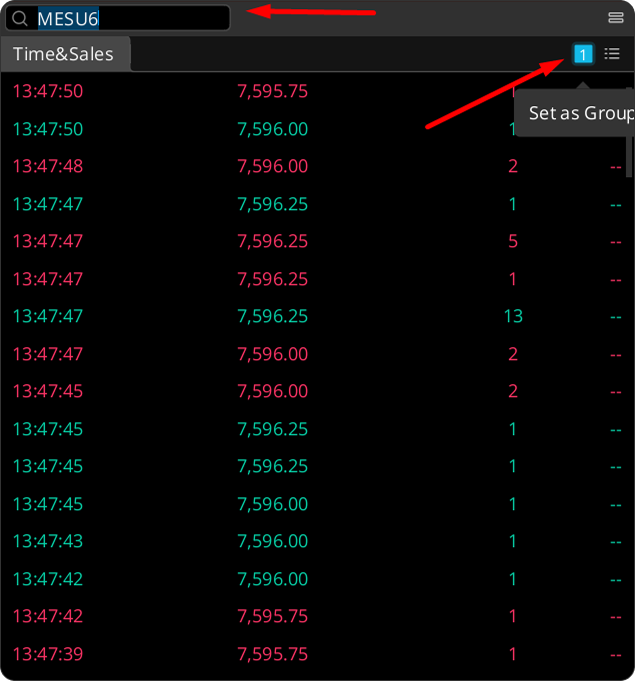
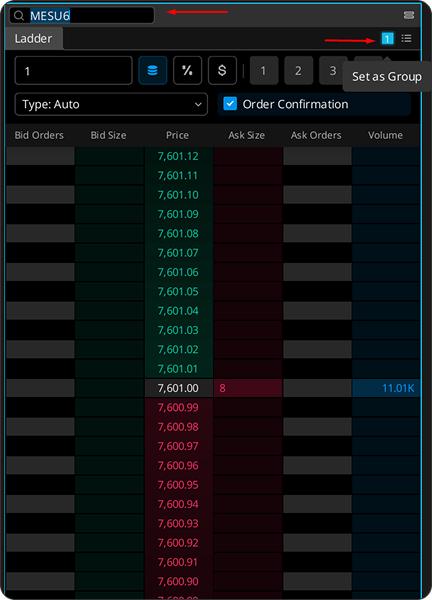
Sincronização: Clique no ícone de "quadradinho" no canto superior direito do widget e coloque tudo no Grupo 1. Assim, quando você mudar o ativo, o gráfico, o book e tudo mais mudam juntos.
Escolhendo o ativo: Clique na lupa lá no topo do gráfico. Para operar o Micro de S&P, digite MES seguido da letra correspondente ao mês de vencimento e do ano (ex: MESU6).
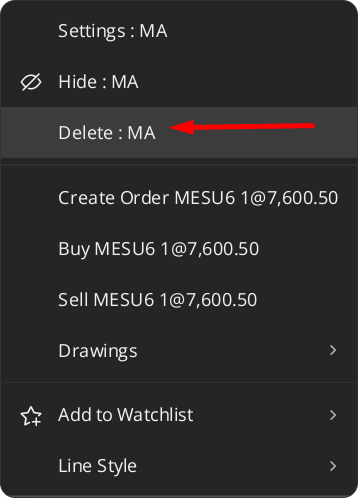
Limpando a tela: Aquela média móvel que vem nativa? Clique com o botão direito diretamente sobre a linha lilás e mande um Delete MA.
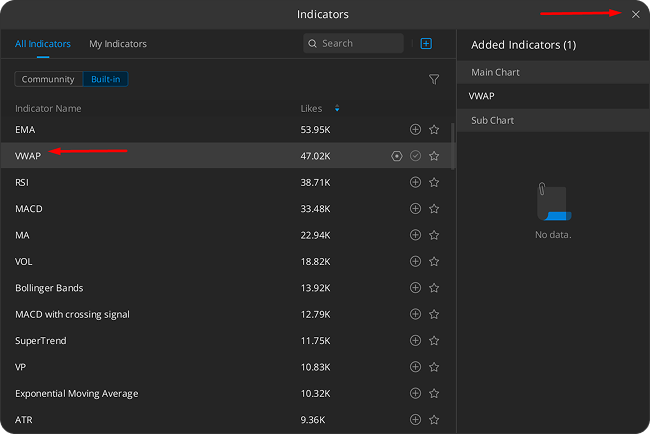
VWAP na tela: No menu All Indicators lá no topo, busque a VWAP. Clique nela e pronto, a nossa "bússola" tá no gráfico.


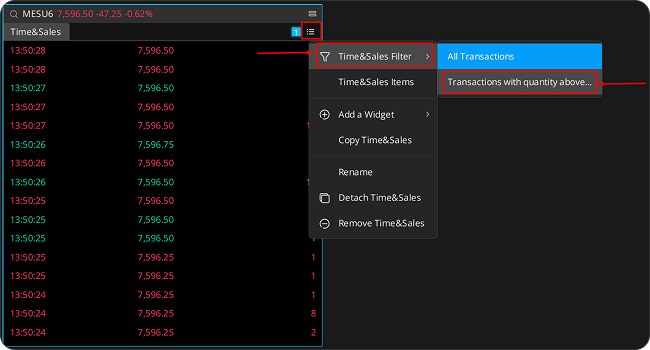
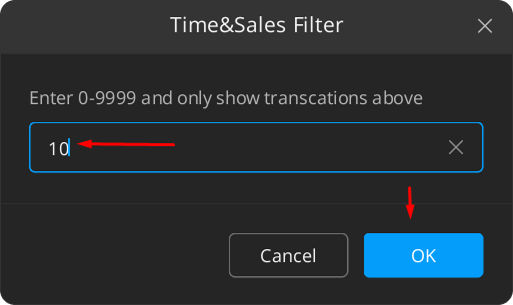
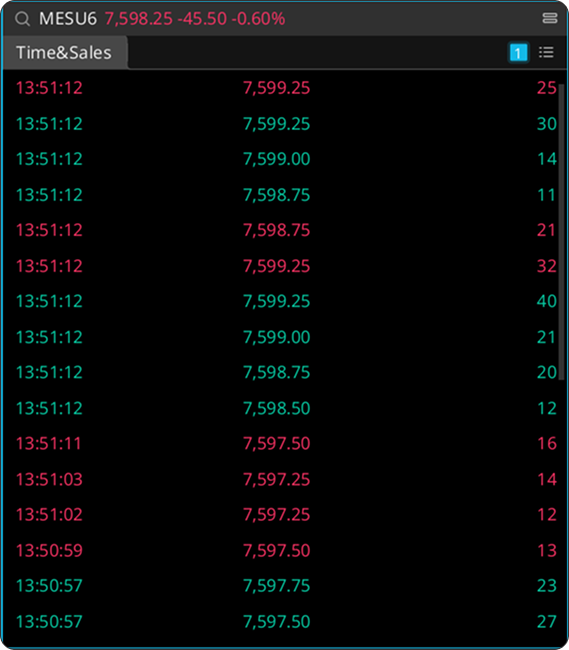
Passo 7 l Ajustando o Time & Sales
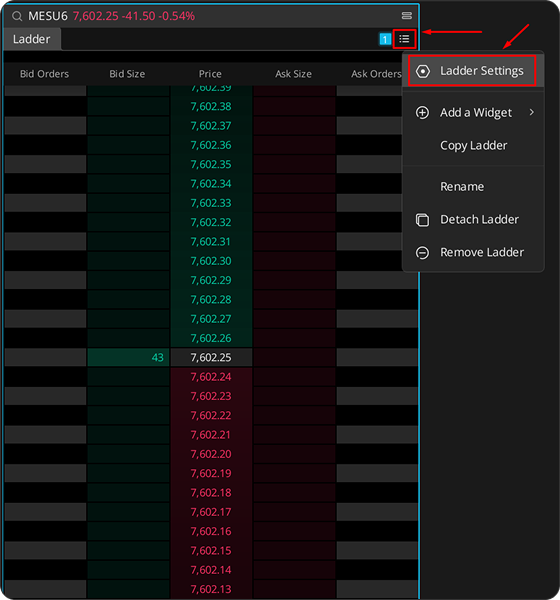
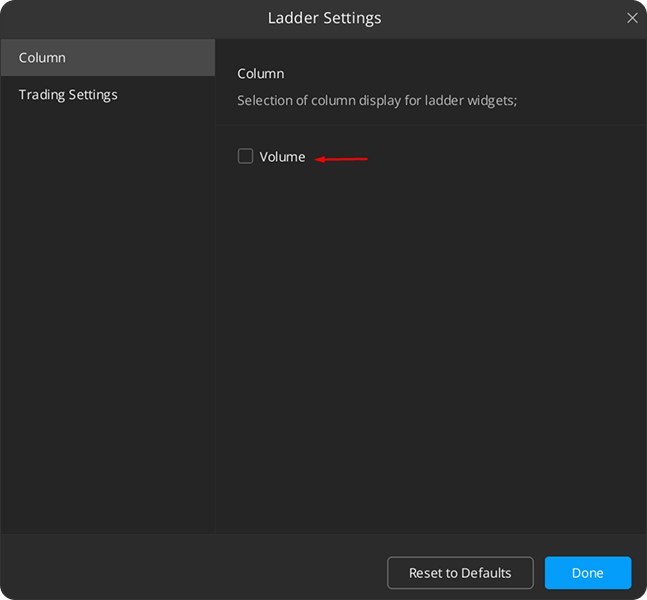
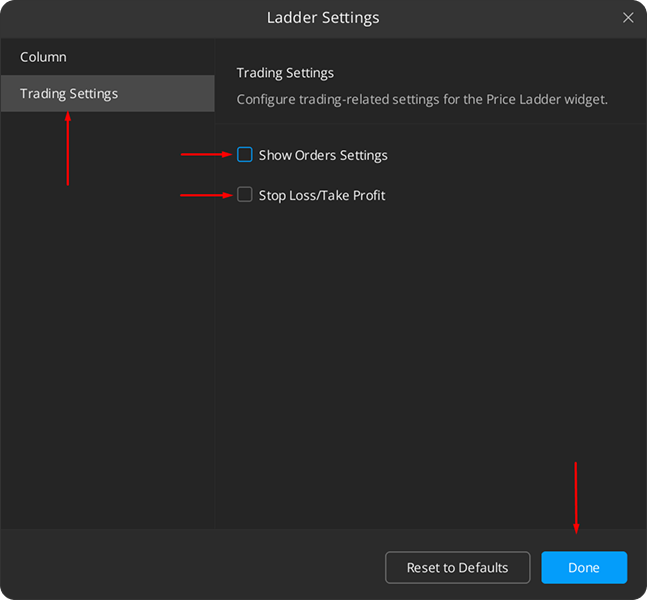
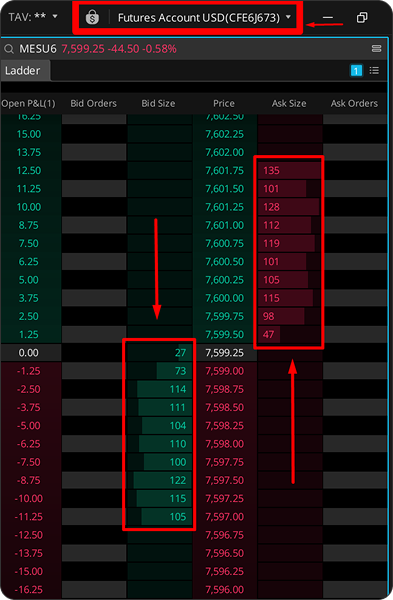
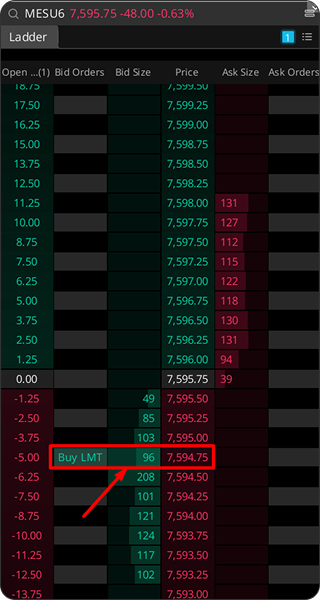
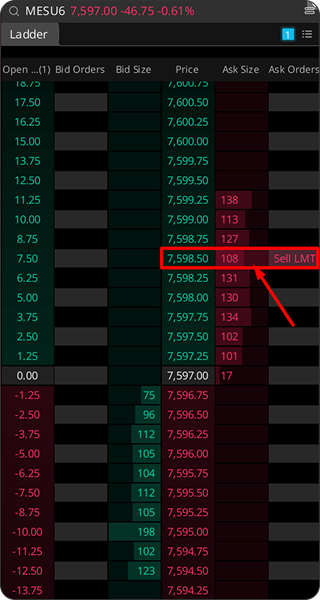
Passo 8 l Dominando o Price Ladder (SuperDOM)
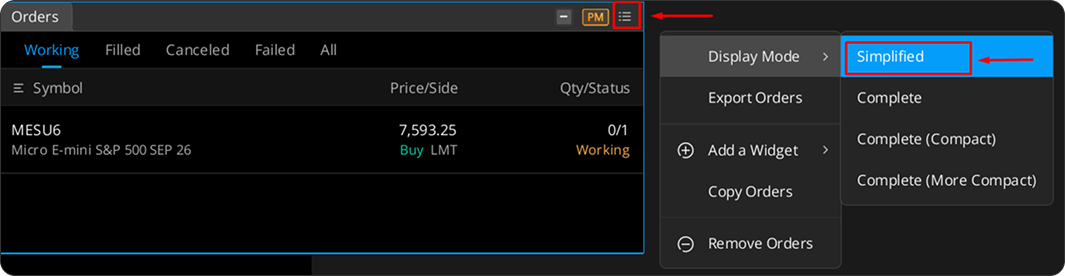
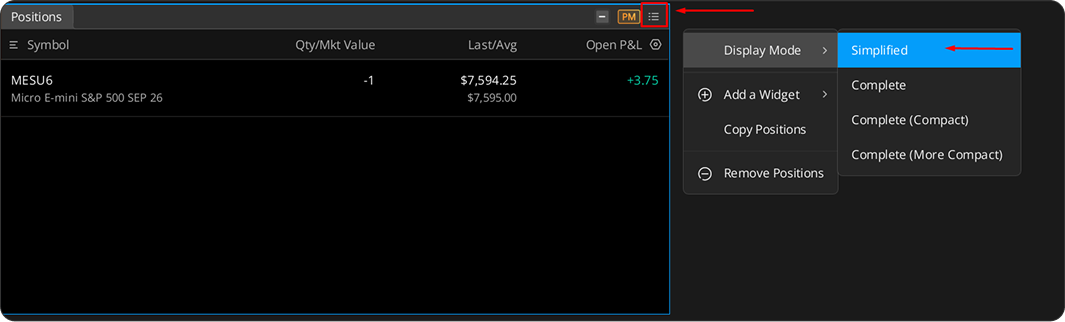
Passo 9 l Monitorando suas ordens