


GUIA COMPLETO: Como abrir sua conta na XP pela Scalper Investimentos e ter 100% de isenção na plataforma Scalper PRO
PARTE 01 - ABRA E ATIVE SUA CONTA XP PELA SCALPER INVESTIMENTOS
Depois de concluir este passo e sua conta estar ativa, siga para o Passo 2.
PASSO 01: CADASTRO NA XP ATRAVÉS DA ASSESSORIA SCALPER INVESTIMENTOS | XP
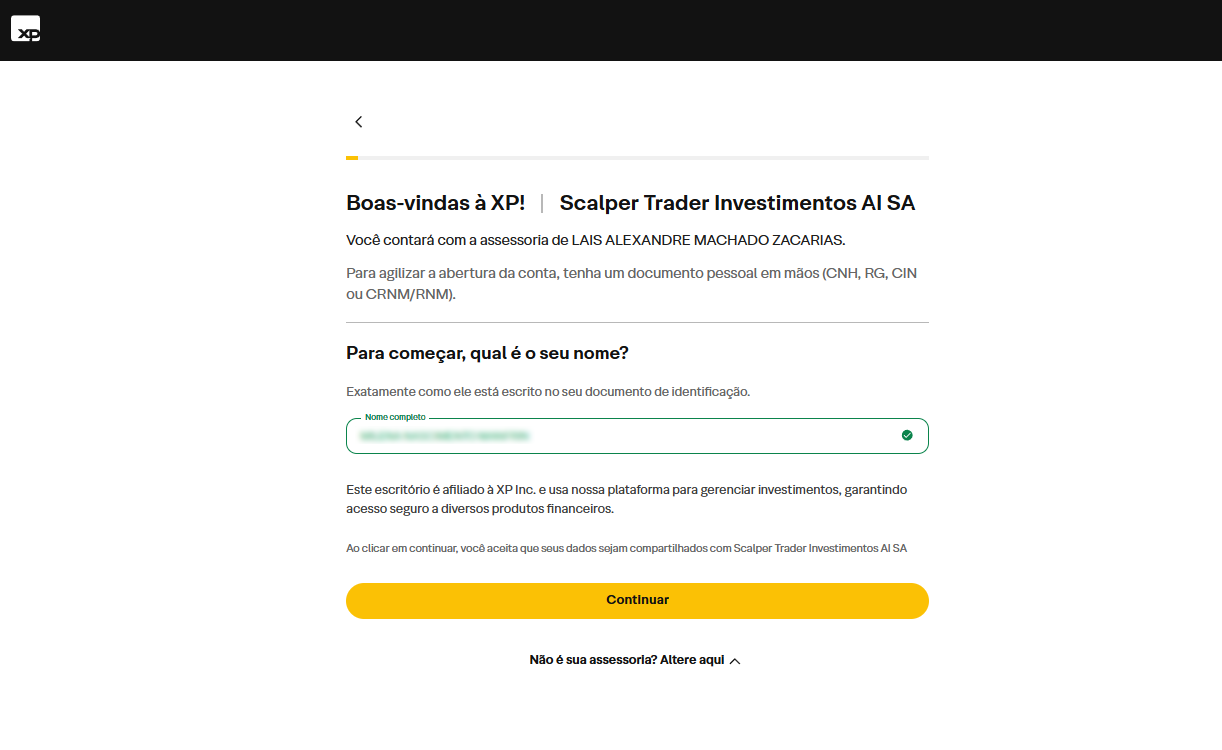
Na tela exibida, preencha todas as informações solicitadas e clique no botão amarelo localizado na parte inferior para continuar.
Repita esse procedimento em cada tela, até concluir o cadastro e chegar à tela final.
Antes de iniciar, certifique-se de estar com um documento pessoal válido em mãos: CNH, RG, CIN ou CRNM/RNM.
Ao concluir o cadastro, esta será a tela final exibida:
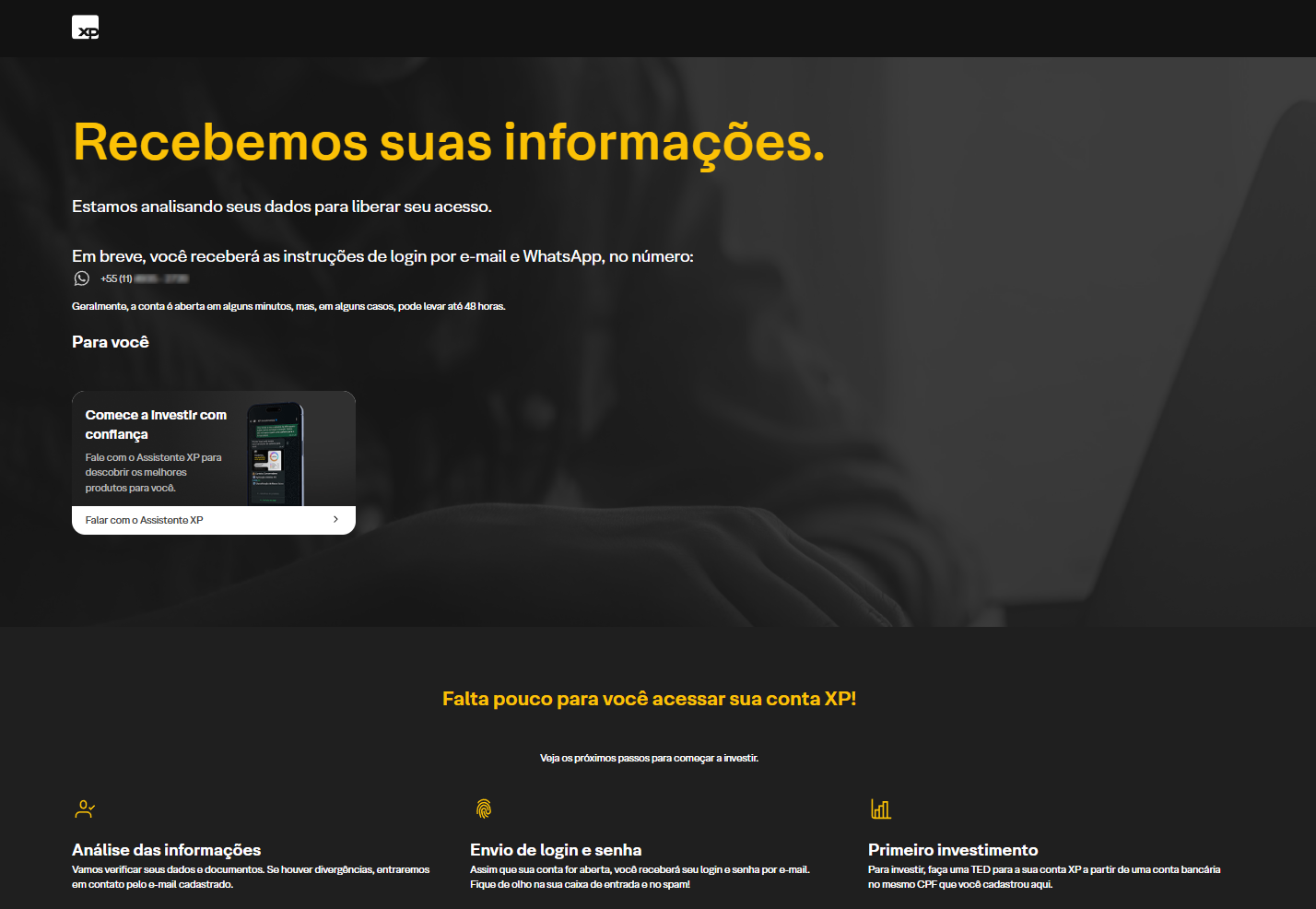
A partir desta tela, aguarde o recebimento das próximas instruções por e-mail ou WhatsApp.
O envio pode levar até 48 horas. Caso a mensagem não seja recebida imediatamente, aguarde esse prazo.
Você pode fechar esta janela sem clicar em nenhuma outra opção. Todas as ações disponíveis nesta etapa já foram concluídas.
PASSO 02: ACESSANDO CONTA XP
SESSÃO PELO CELULAR
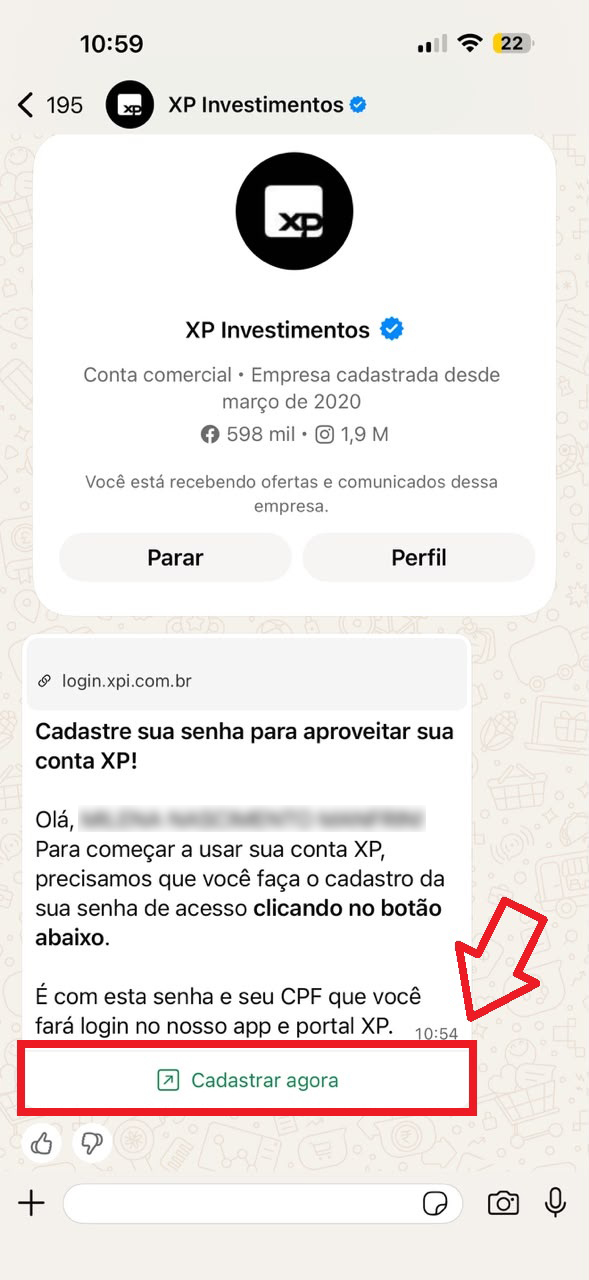
A partir desta etapa, acesse o WhatsApp no celular correspondente ao número de telefone informado no cadastro realizado no passo anterior.
Você também receberá uma mensagem semelhante por e-mail. Para facilitar o acompanhamento visual deste guia, as próximas instruções utilizarão o WhatsApp como referência.
Essa mensagem será utilizada para cadastrar uma SENHA PARA O APLICATIVO.
Guarde essa senha em local seguro. Ela será utilizada nos próximos acessos ao aplicativo da XP.
Toque no botão “Cadastrar agora”:
Será aberta a seguinte tela:
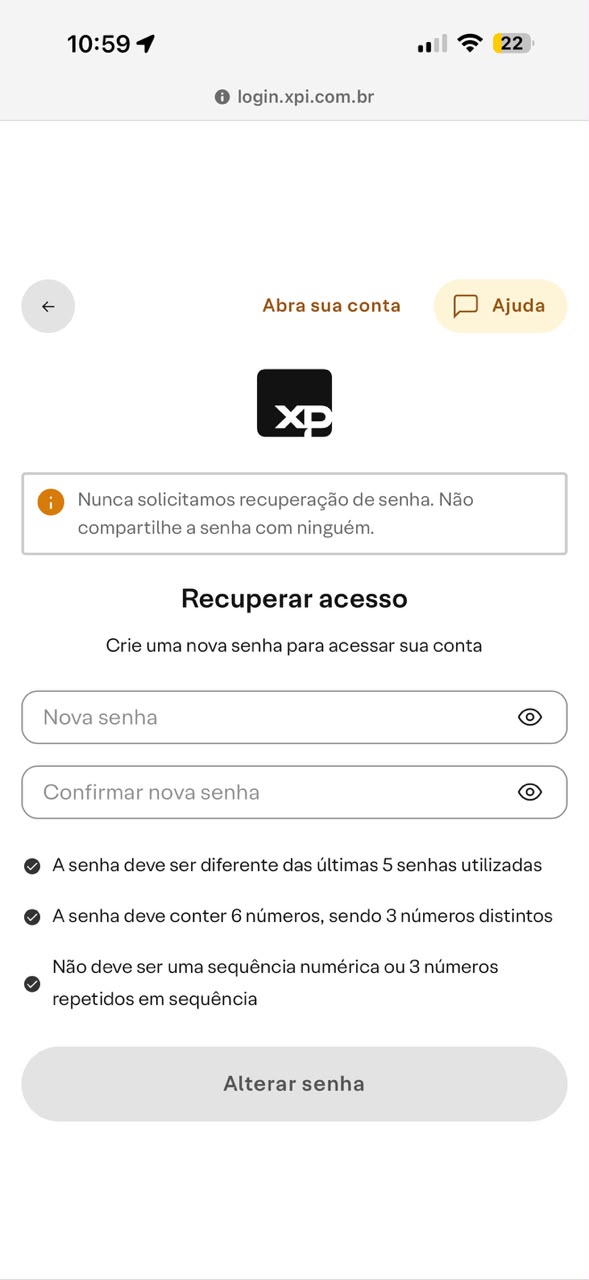
Defina uma senha numérica que seja segura e, ao mesmo tempo, fácil de memorizar, pois ela será utilizada para acessar o aplicativo da XP.
Depois de preencher o campo, toque em “Alterar senha”. Em seguida, toque no botão “Acessar App”:
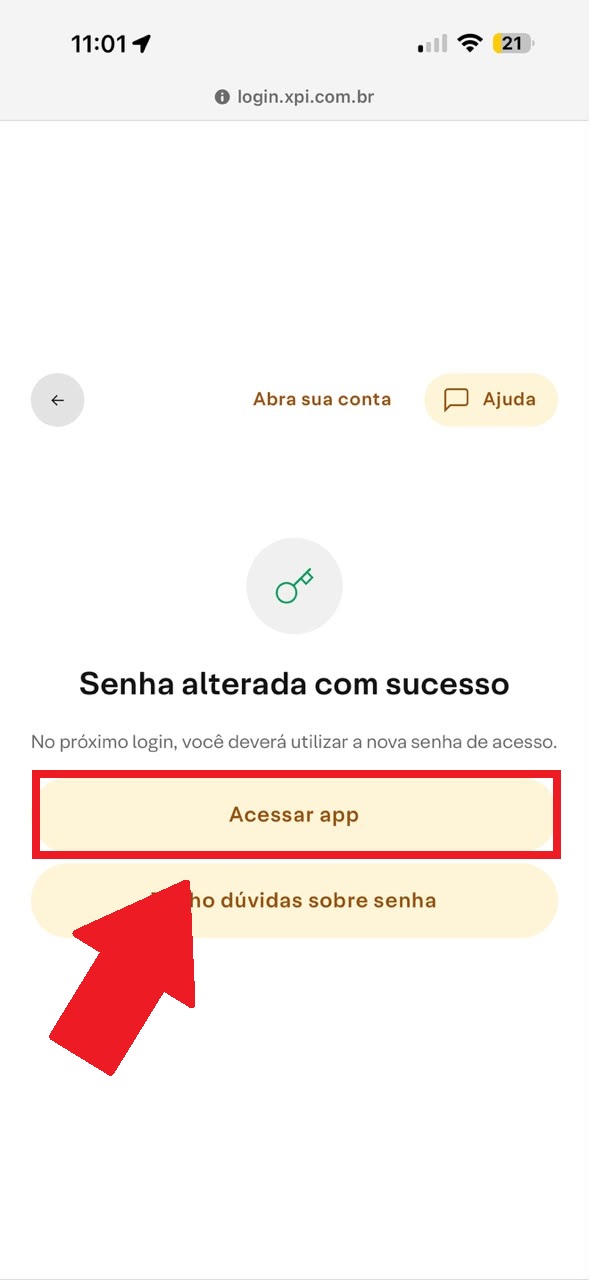


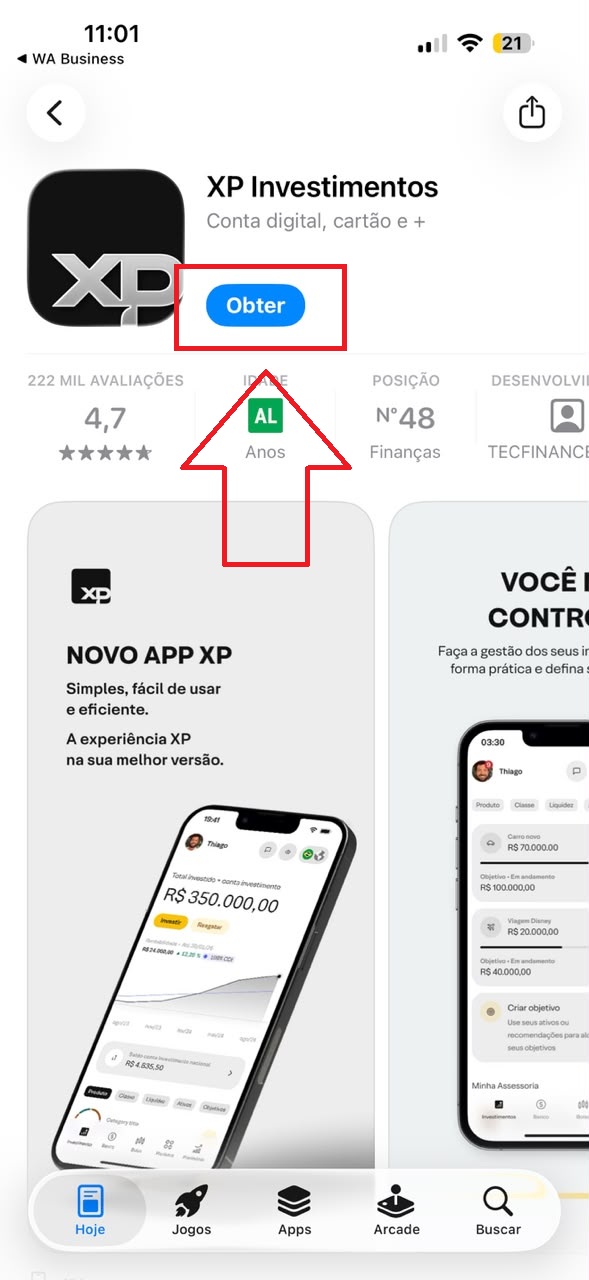
Você será direcionado à loja de aplicativos correspondente ao sistema do seu celular.
No iPhone, toque em “Obter”. No Android, toque em “Instalar”.
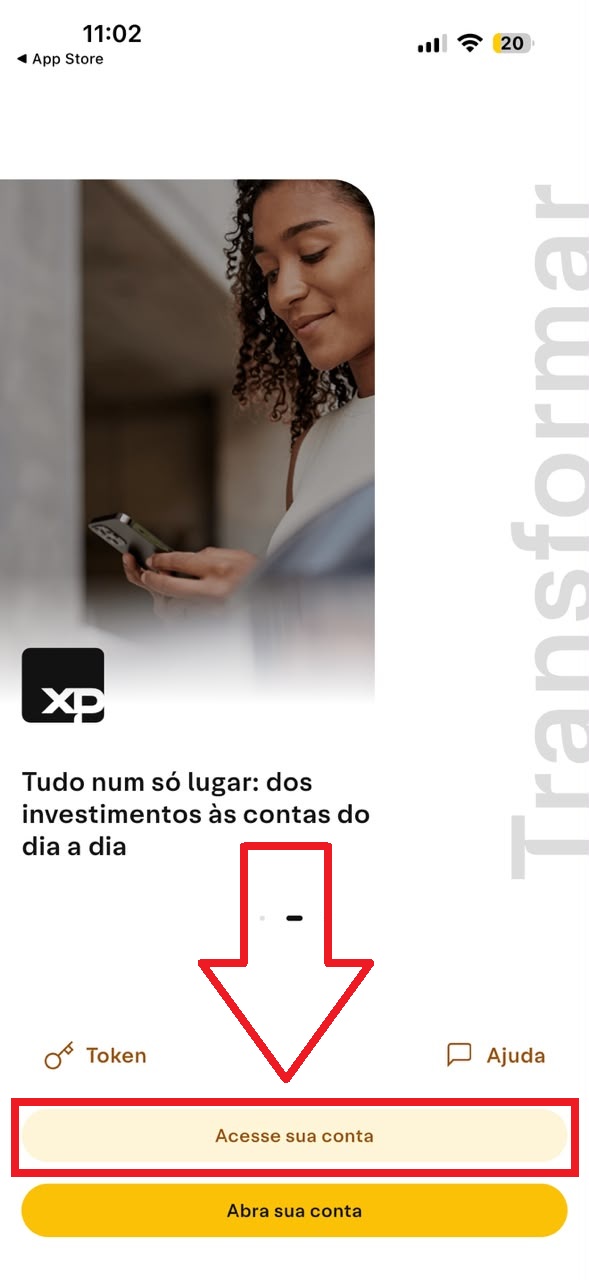
Após a instalação, abra o aplicativo. A seguinte tela será exibida:
Toque em “Acesse sua conta”:
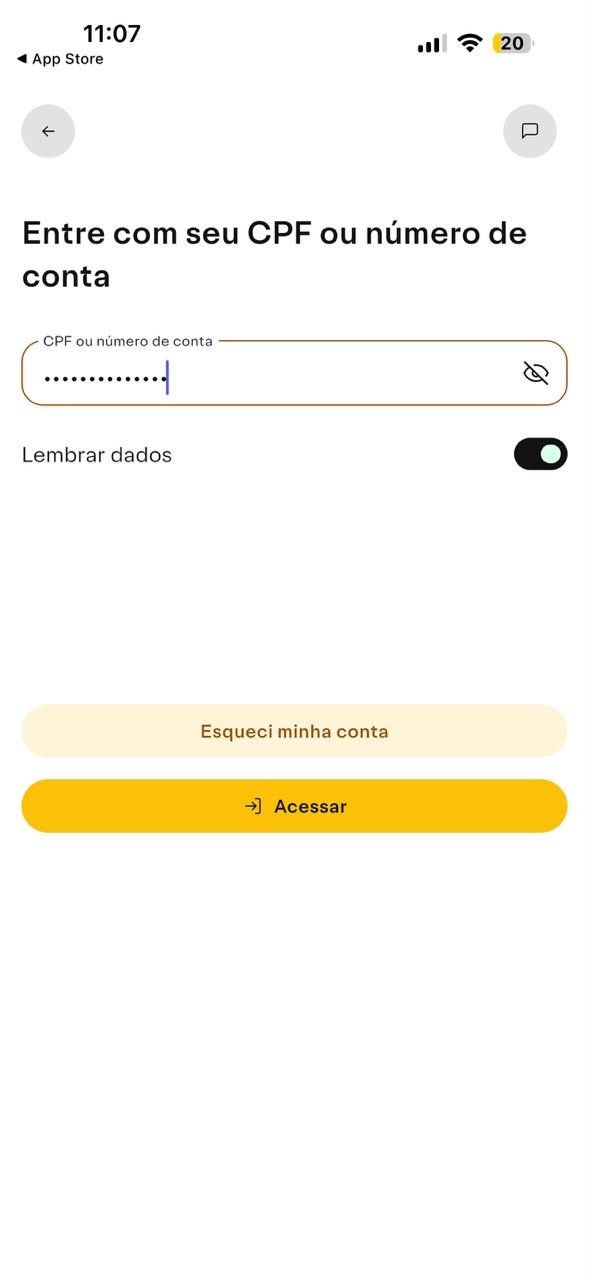
Na tela seguinte, informe seu CPF e toque em “Acessar”:
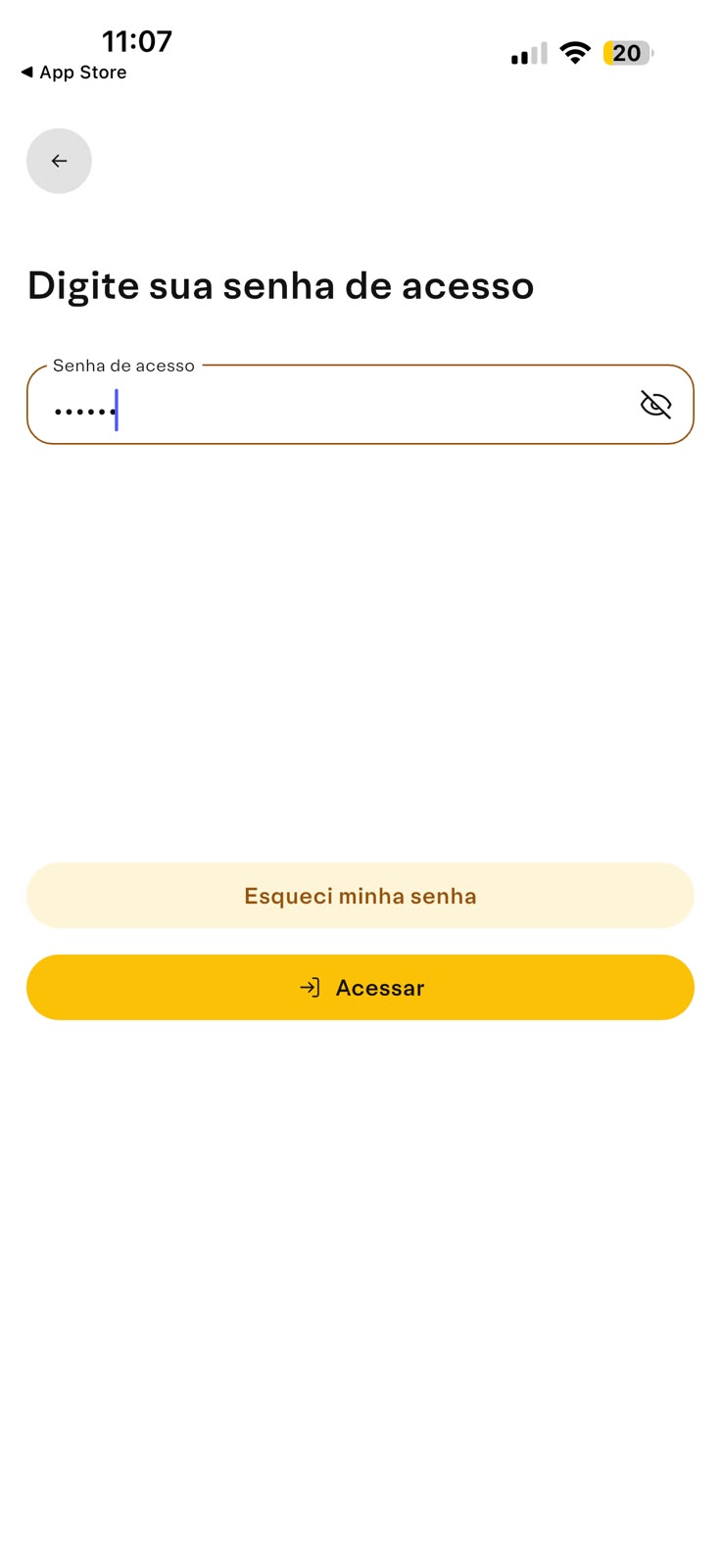
Na próxima tela, informe a SENHA PARA O APLICATIVO definida no início deste passo.
Após preencher a senha, toque em “Acessar”:
A tela de boas-vindas será exibida. Toque em “Iniciar” e avance por todas as telas até concluir o processo.
Durante essa etapa, o aplicativo realizará configurações de segurança no celular, incluindo reconhecimento facial e ativação do token de segurança.
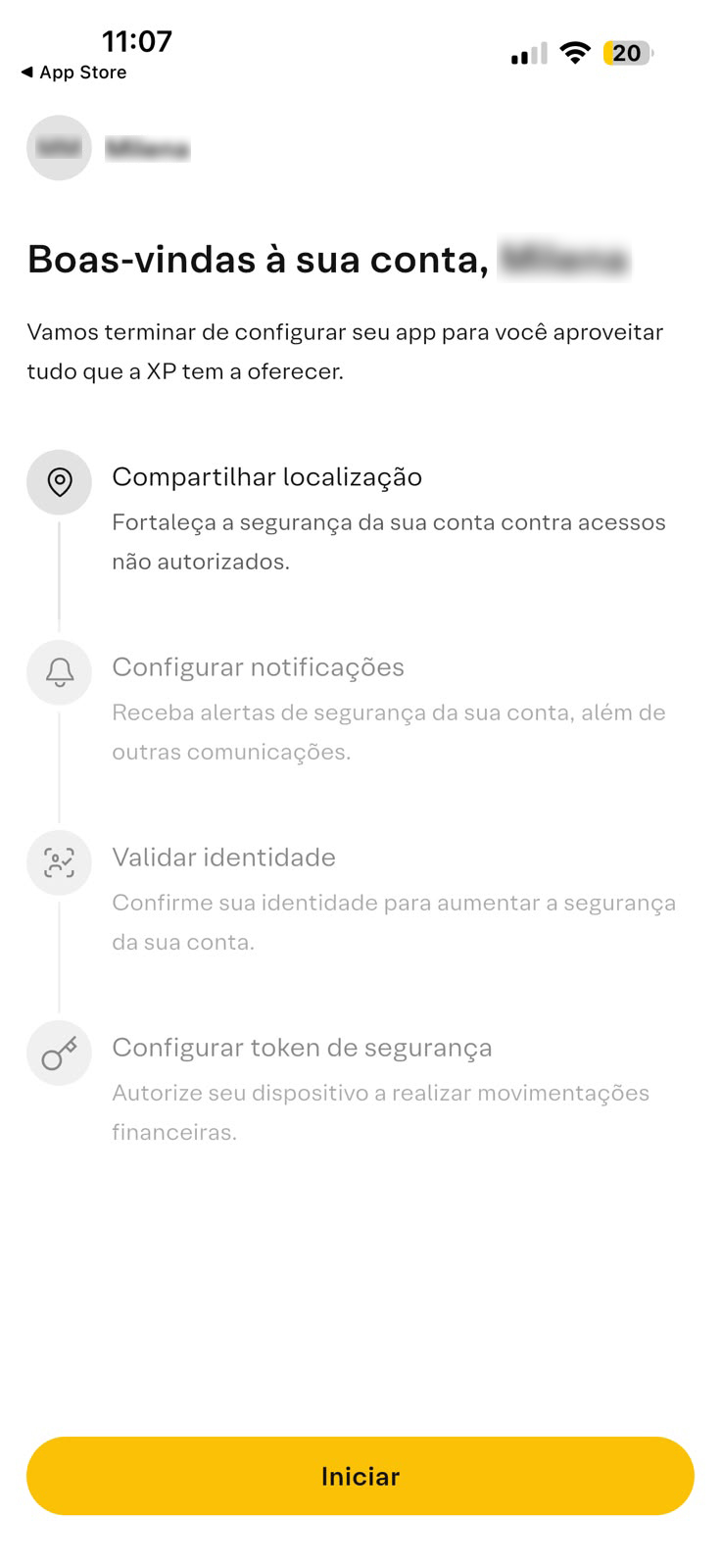
Ao concluir essa configuração, você terá acesso ao aplicativo da XP.
Com o acesso liberado, prossiga para o passo seguinte.

PASSO 03: ATIVANDO SUA CONTA XP
Para utilizar a plataforma Scalper PRO gratuitamente, é necessário operar 10 minicontratos dentro do mesmo mês em uma CONTA ATIVA vinculada à Scalper Investimentos | XP.
As etapas iniciais já foram concluídas. Neste momento, falta apenas ativar sua conta.
Para ativá-la, deposite R$ 100,00 (cem reais) em sua conta de investimento.
Esse valor continuará sendo integralmente seu. O depósito não corresponde a taxa, cobrança ou mensalidade.
Primeiro, adicione o valor à sua conta XP.
Na tela inicial do aplicativo, toque no ícone “PIX” e, em seguida, em “Gerar chave aleatória”:
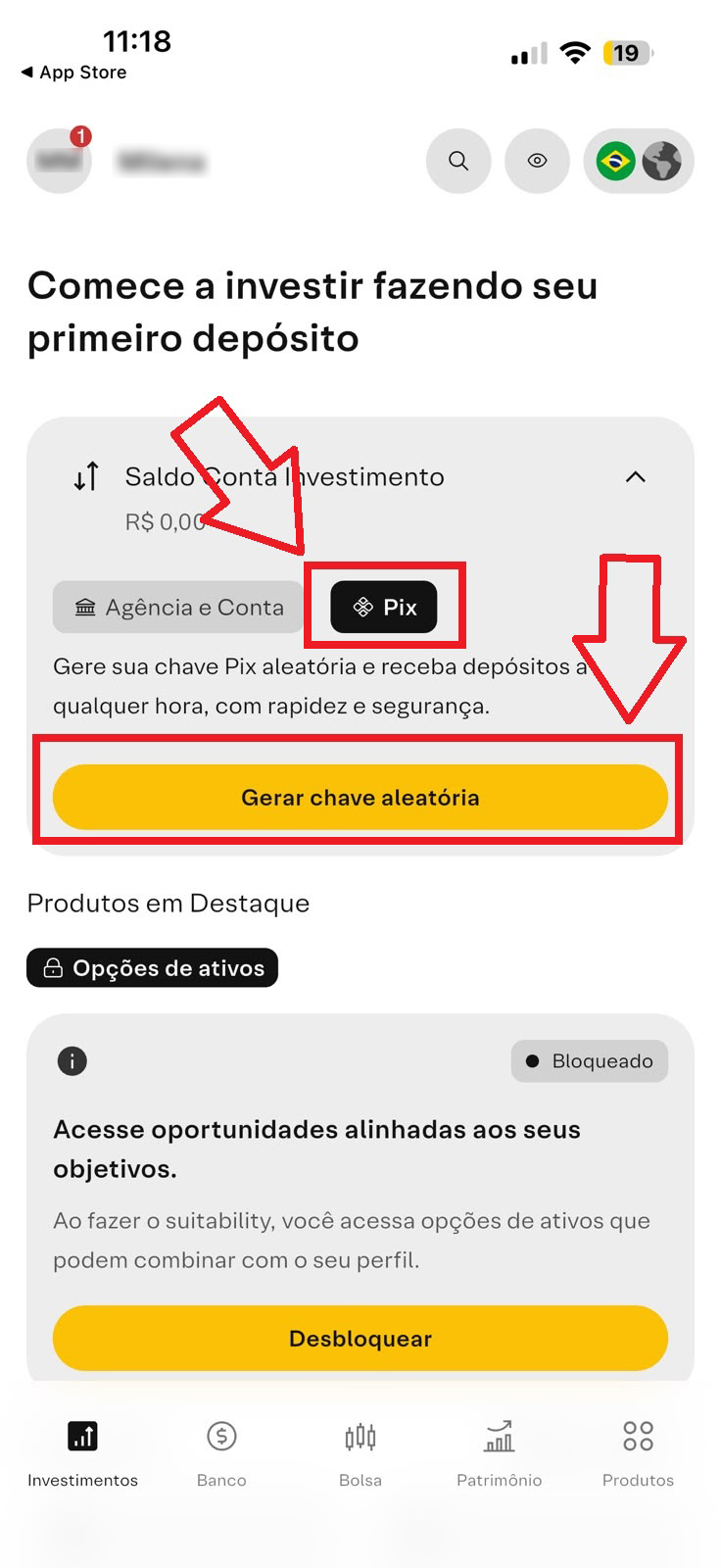
Copie a chave PIX gerada e realize um PIX no valor mínimo de R$ 100,00 (cem reais).
O valor será creditado inicialmente na conta padrão da XP. Para contratar gratuitamente a plataforma Scalper PRO, será necessário transferi-lo para a conta de investimento.
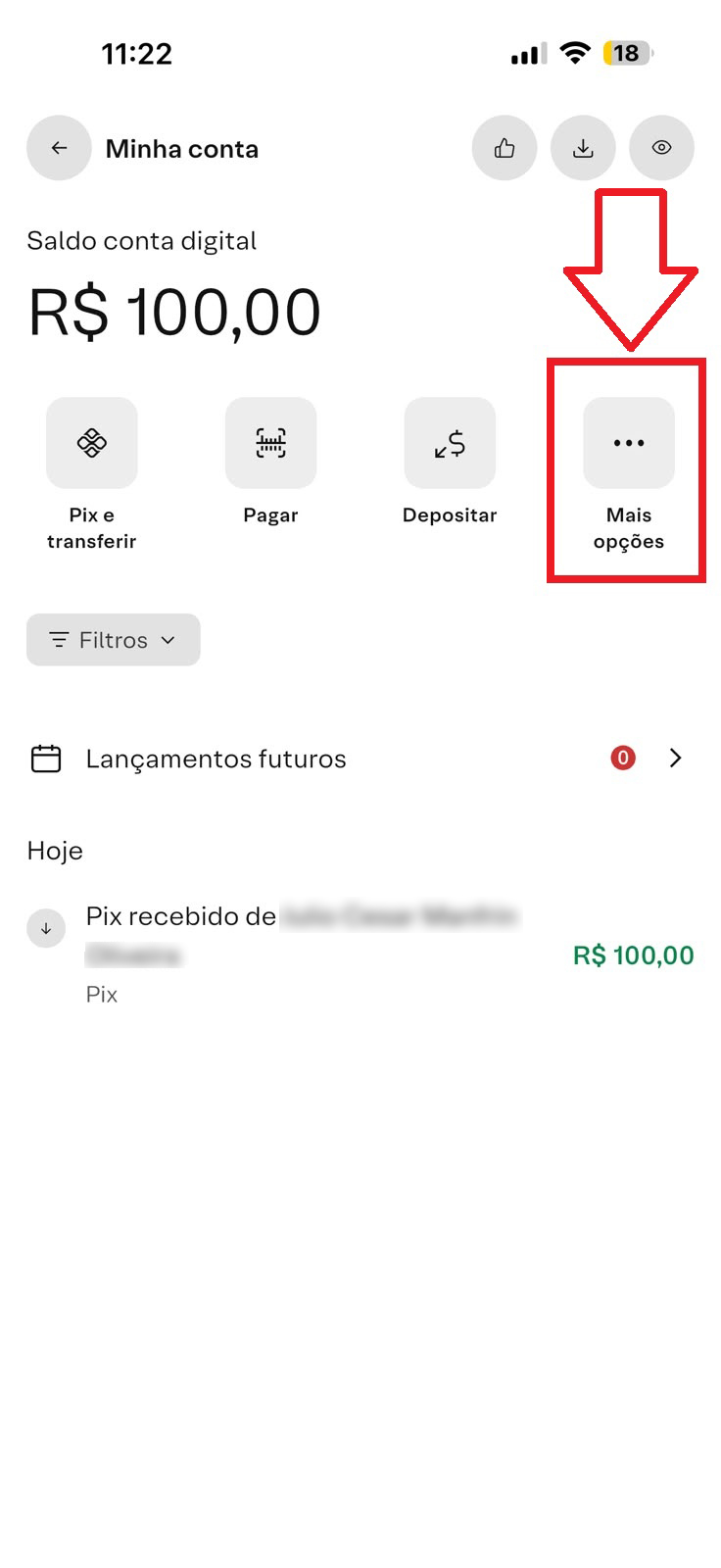
Para realizar essa transferência entre contas, toque em “Banco”, na parte inferior da tela, e depois em “Minha conta”:
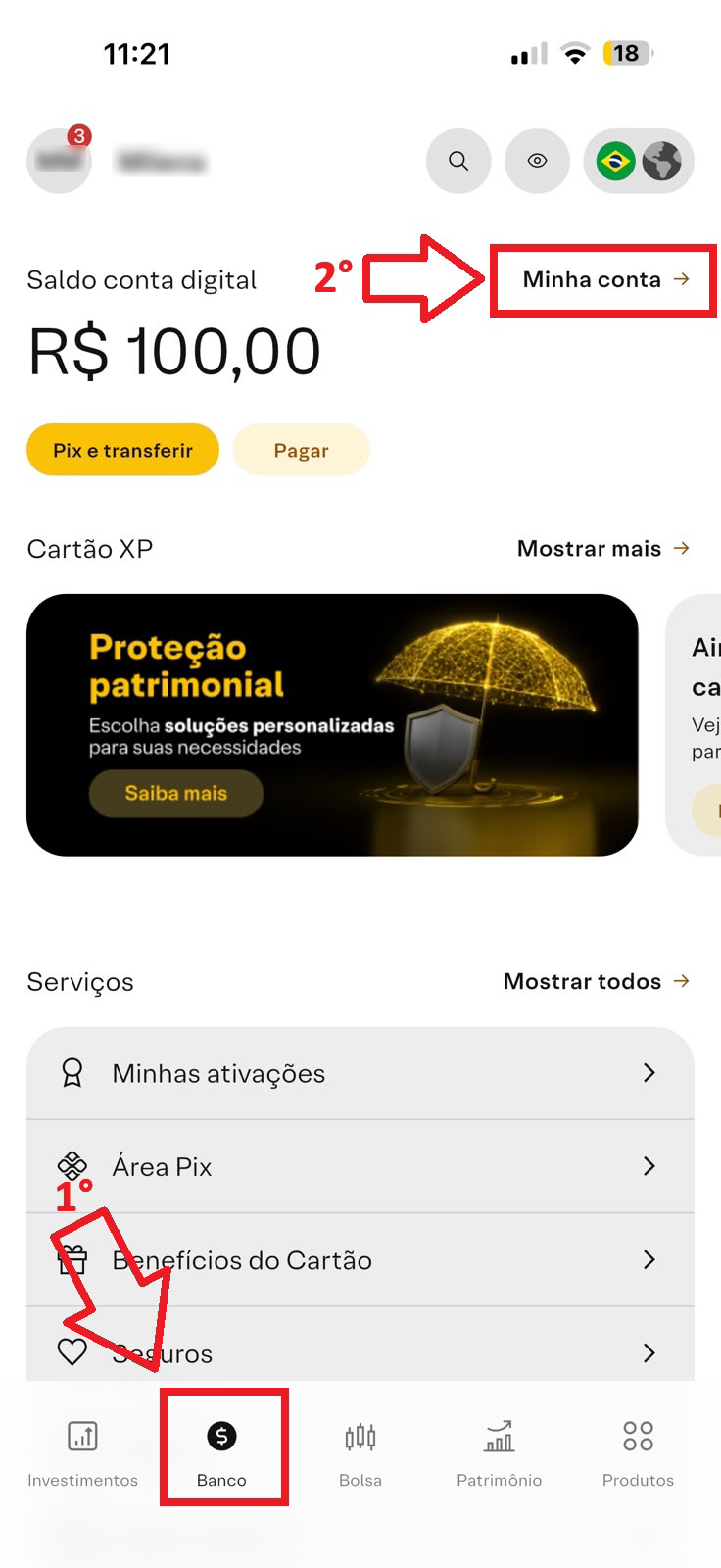
Em seguida, toque em “Mais opções”:
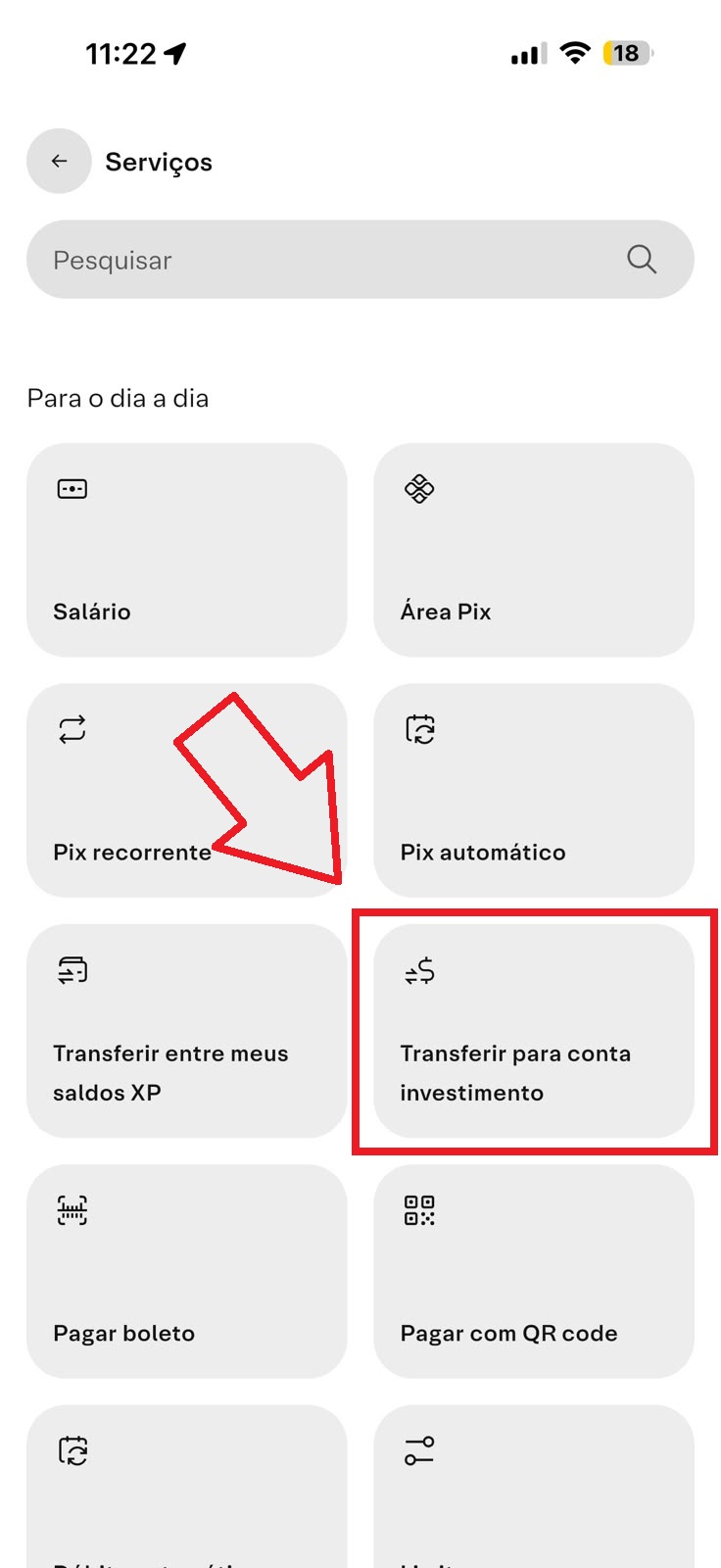
Depois, toque em “Transferir para conta investimento”:
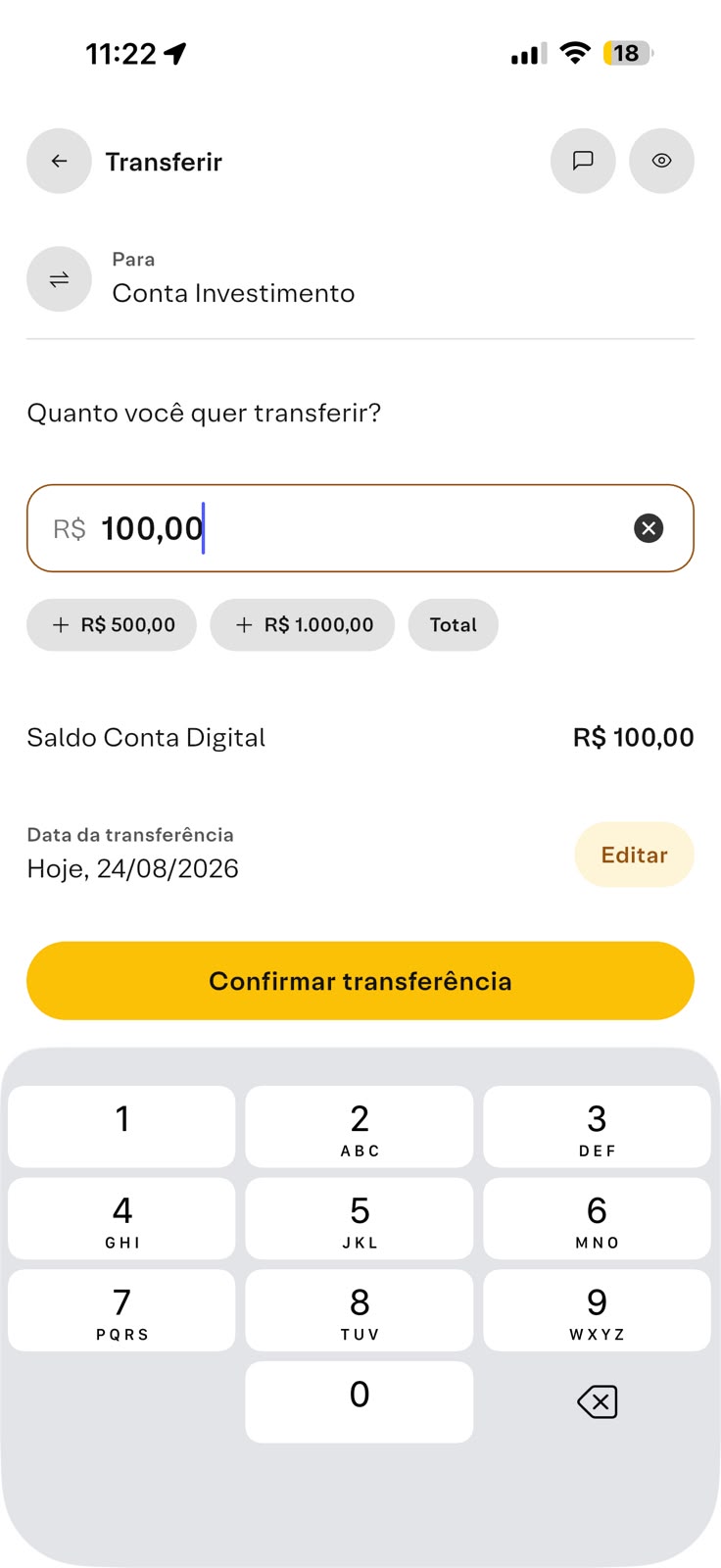
Informe o valor de R$ 100,00 (cem reais) e toque no botão “Confirmar transferência”.
Normalmente, a transferência é concluída imediatamente. Dependendo do dia e do horário, o processamento pode levar mais tempo. Nesse caso, aguarde a conclusão.
Quando a transferência for finalizada, o saldo será exibido na aba “Investimentos”, conforme a imagem abaixo:
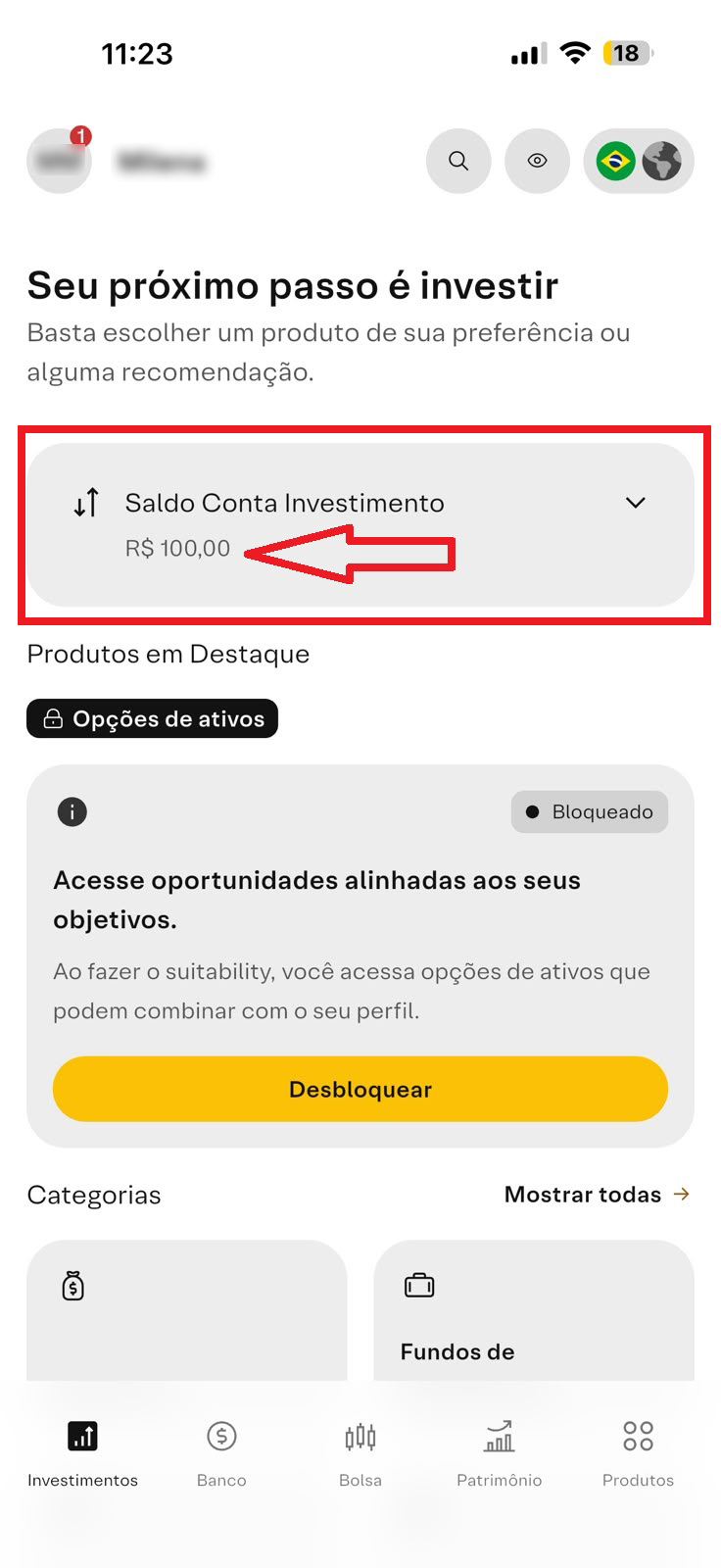
Essa confirmação indica que sua conta foi ativada com sucesso.
Com a conta ativa, você já poderá contratar gratuitamente a plataforma Scalper PRO, sob a condição de operar 10 minicontratos por mês. Esse volume equivale a 5 operações completas de compra e venda por mês.
PARTE 02 - CONTRATE O SCALPER PRO E ATIVE SUA ISENÇÃO
Abaixo, siga o passo a passo para contratar a plataforma e cumprir os requisitos para ter 100% de isenção.*
PASSO 01: CONTRATAR A PLATAFORMA SCALPER PRO PELO APLICATIVO DA XP
Será aberta uma página solicitando o e-mail ou CPF utilizado na abertura da conta XP, realizada na PARTE 01. Informe o dado solicitado e toque em “Enviar”:
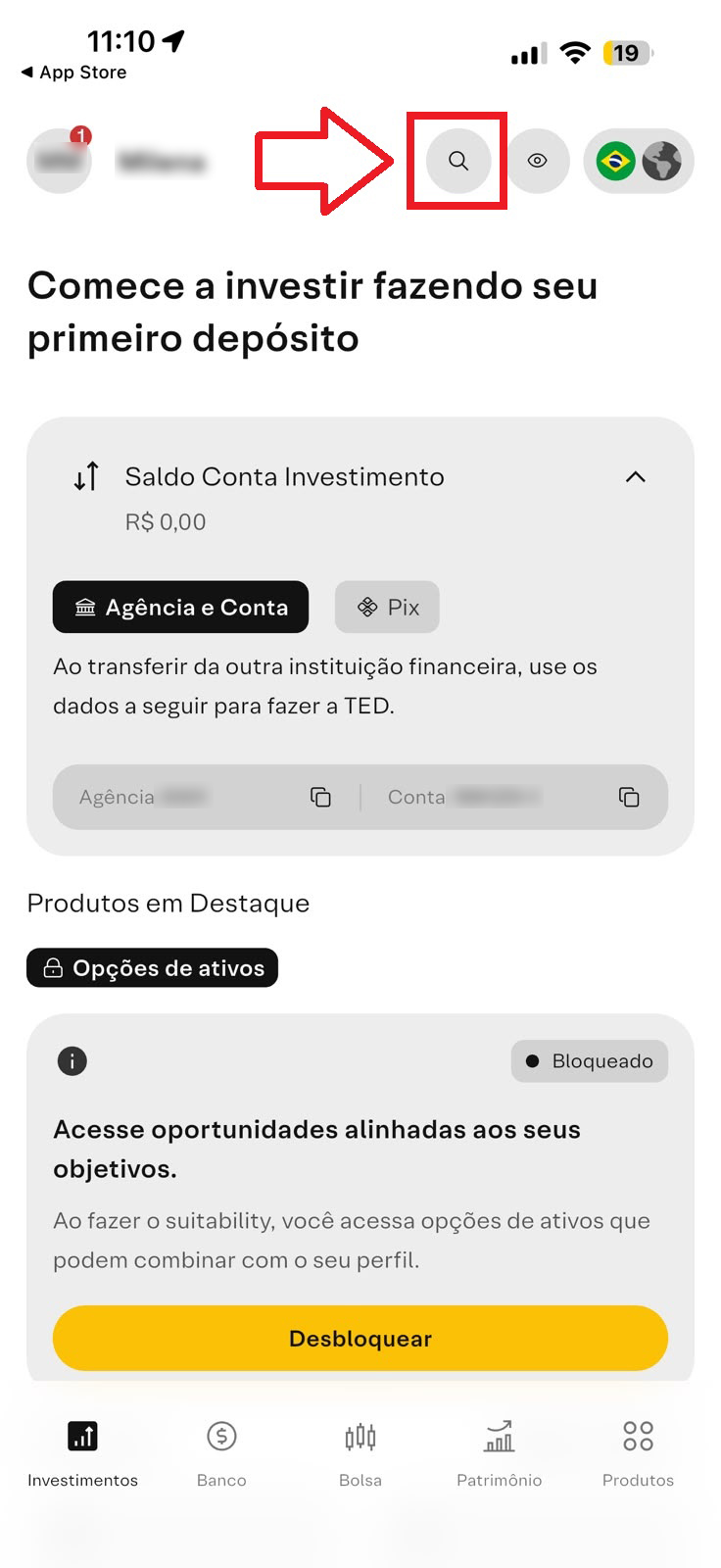
Na tela inicial, dentro da aba “Investimentos”, toque no ícone de pesquisa, representado por uma lupa, na parte superior da tela:
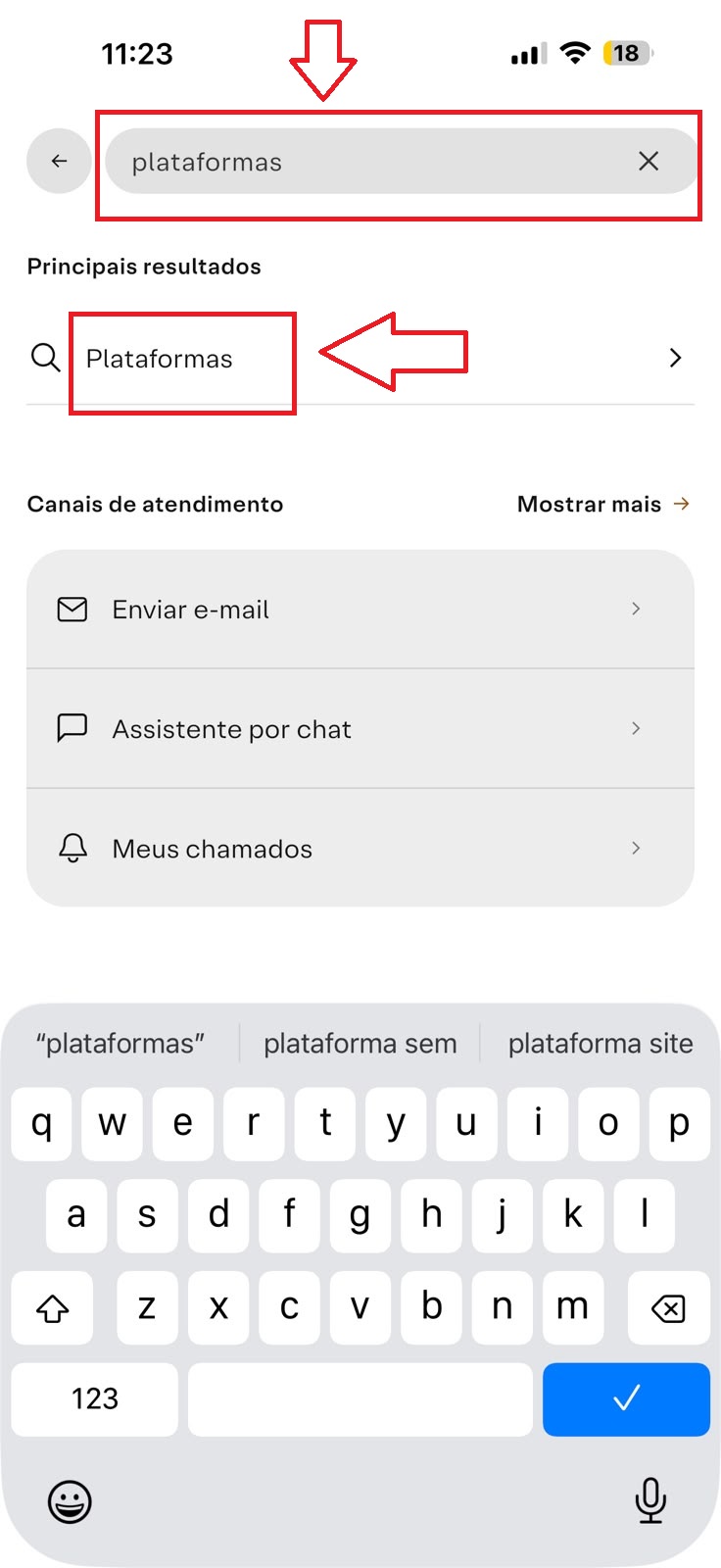
Na barra de pesquisa, digite “Plataformas” e toque na opção “Plataformas” apresentada nos resultados:
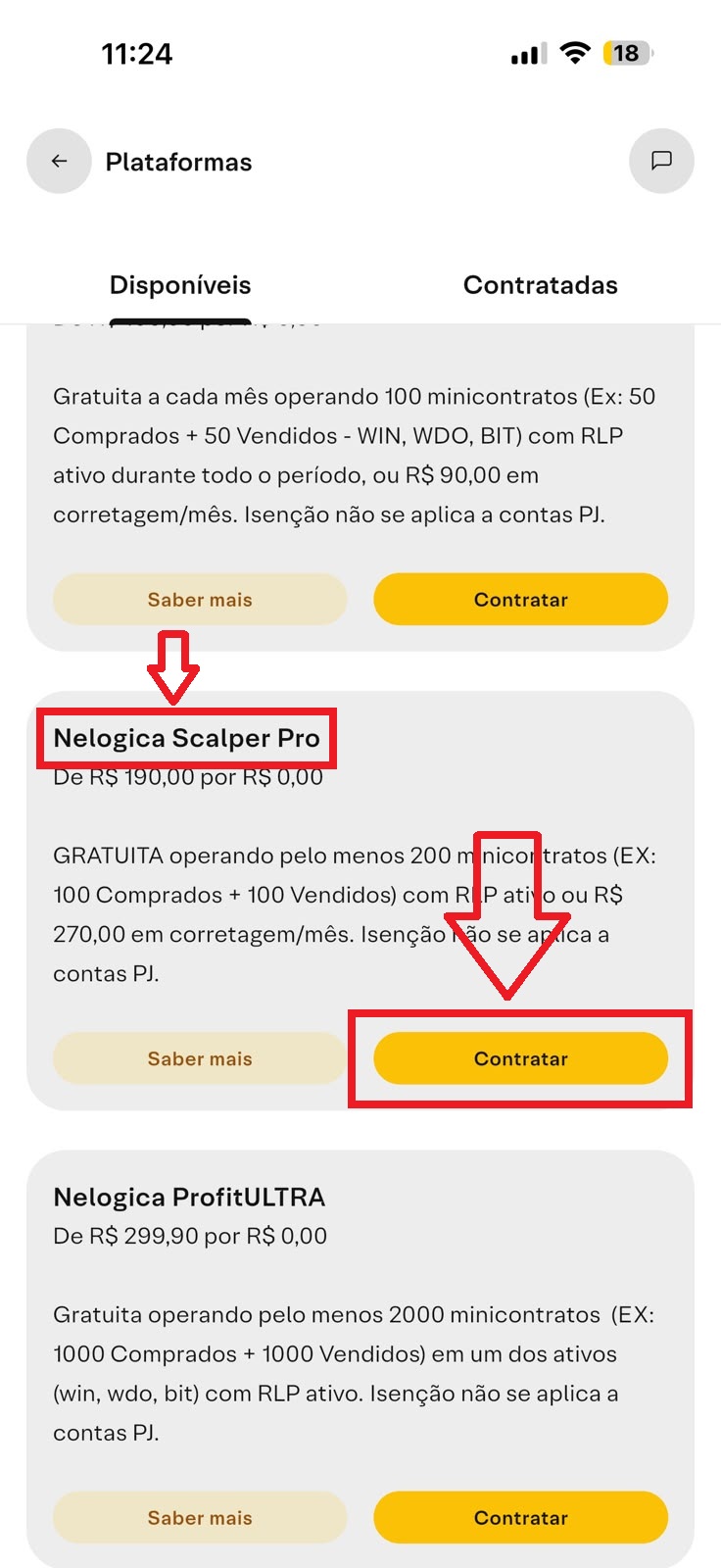
Uma lista com diversas plataformas de negociação será exibida. Role a tela até localizar o título “Nelogica Scalper Pro”. Ao encontrá-lo, toque no botão amarelo “Contratar”.
AVISO: Durante a contratação, poderá ser exibida a informação de que é necessário operar 200 minicontratos por mês para obter a gratuidade. Desconsidere essa condição geral. Como sua conta está vinculada à Assessoria Scalper Investimentos | XP, sua condição específica exige apenas 10 minicontratos por mês, mesmo que essa informação não apareça nesta tela.
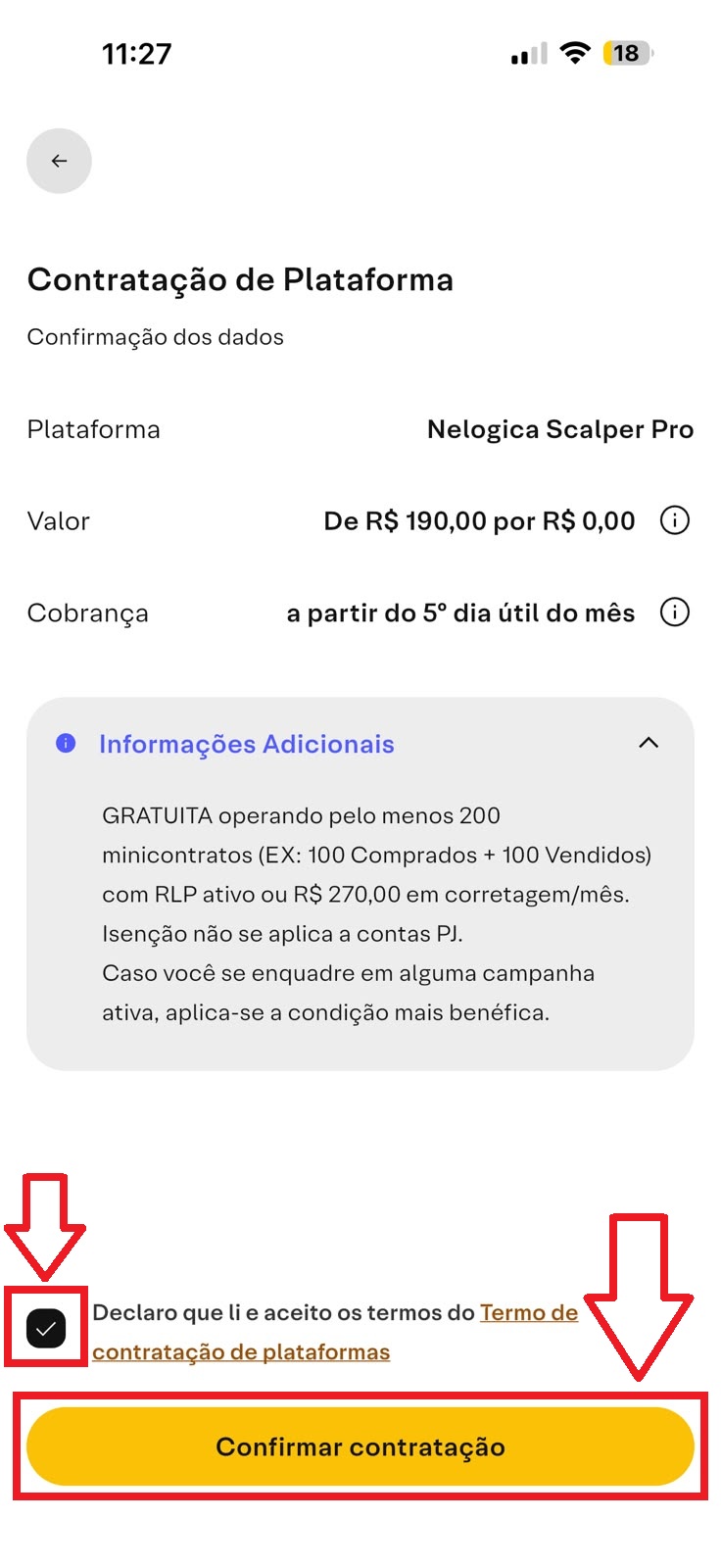
Marque a caixa de seleção para declarar que leu e aceita os termos de contratação da plataforma. Depois, toque no botão amarelo “Confirmar contratação”.
Ao tocar em “Confirmar contratação”, será exibida uma tela solicitando sua assinatura eletrônica. Para obtê-la, toque APENAS UMA VEZ em “Esqueci minha assinatura eletrônica”.
Após esse comando, uma NOVA ASSINATURA ELETRÔNICA será enviada ao seu e-mail. Guarde-a em local seguro para uso futuro.
Sempre que esse botão for acionado, a assinatura será redefinida automaticamente e uma nova será enviada ao e-mail. Por esse motivo, toque no botão APENAS UMA VEZ.
Você receberá um e-mail com o título “XP Investimentos: Nova Assinatura Eletrônica”. Nesse e-mail estará a nova assinatura, que deverá ser digitada na página de contratação da plataforma:
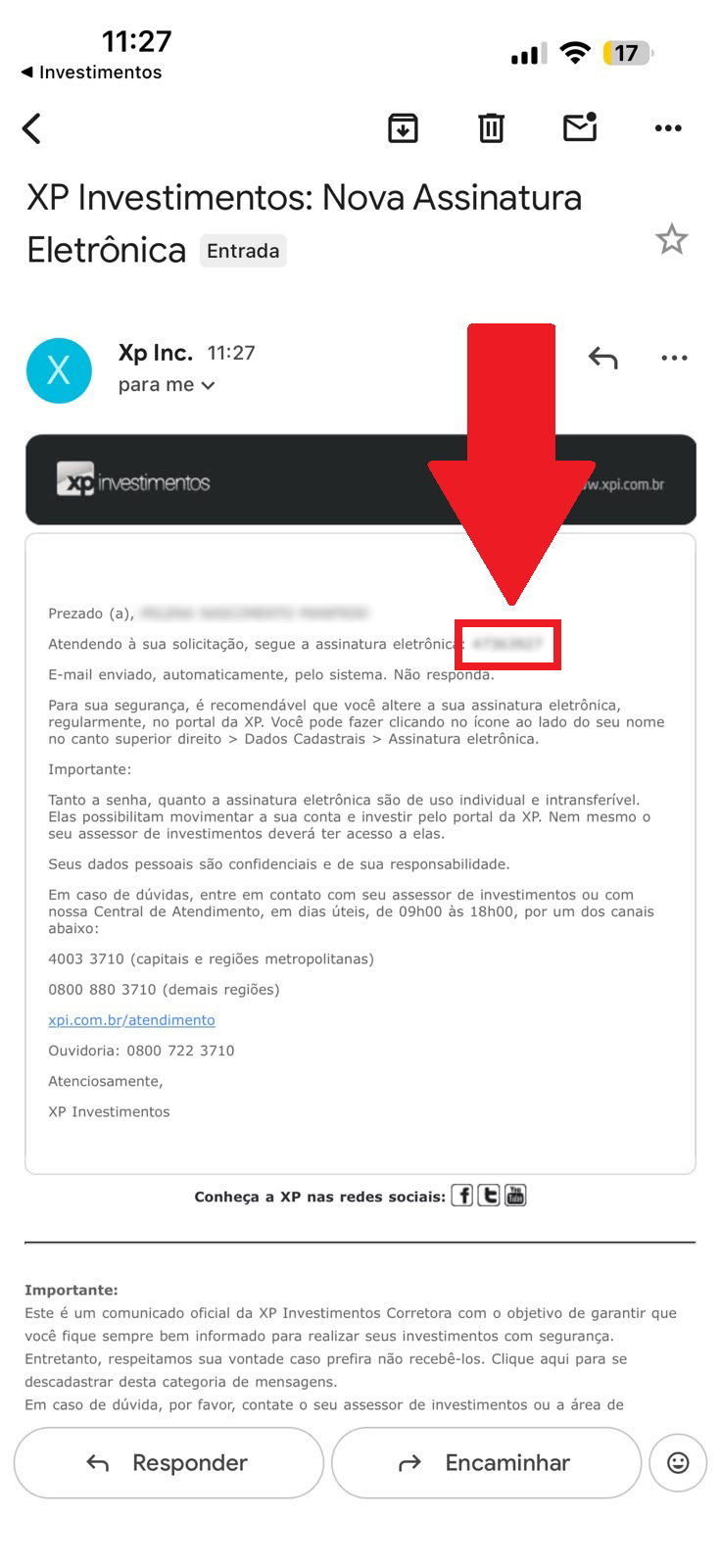
AVISO: Não é necessário repetir o processo de redefinição sempre que precisar utilizar a ASSINATURA ELETRÔNICA. Uma única redefinição é suficiente. Guarde a assinatura em local seguro e de acesso pessoal.
Após contratar a plataforma, verifique se o processo foi concluído corretamente acessando a aba “Contratadas”, dentro da tela “Plataformas”:
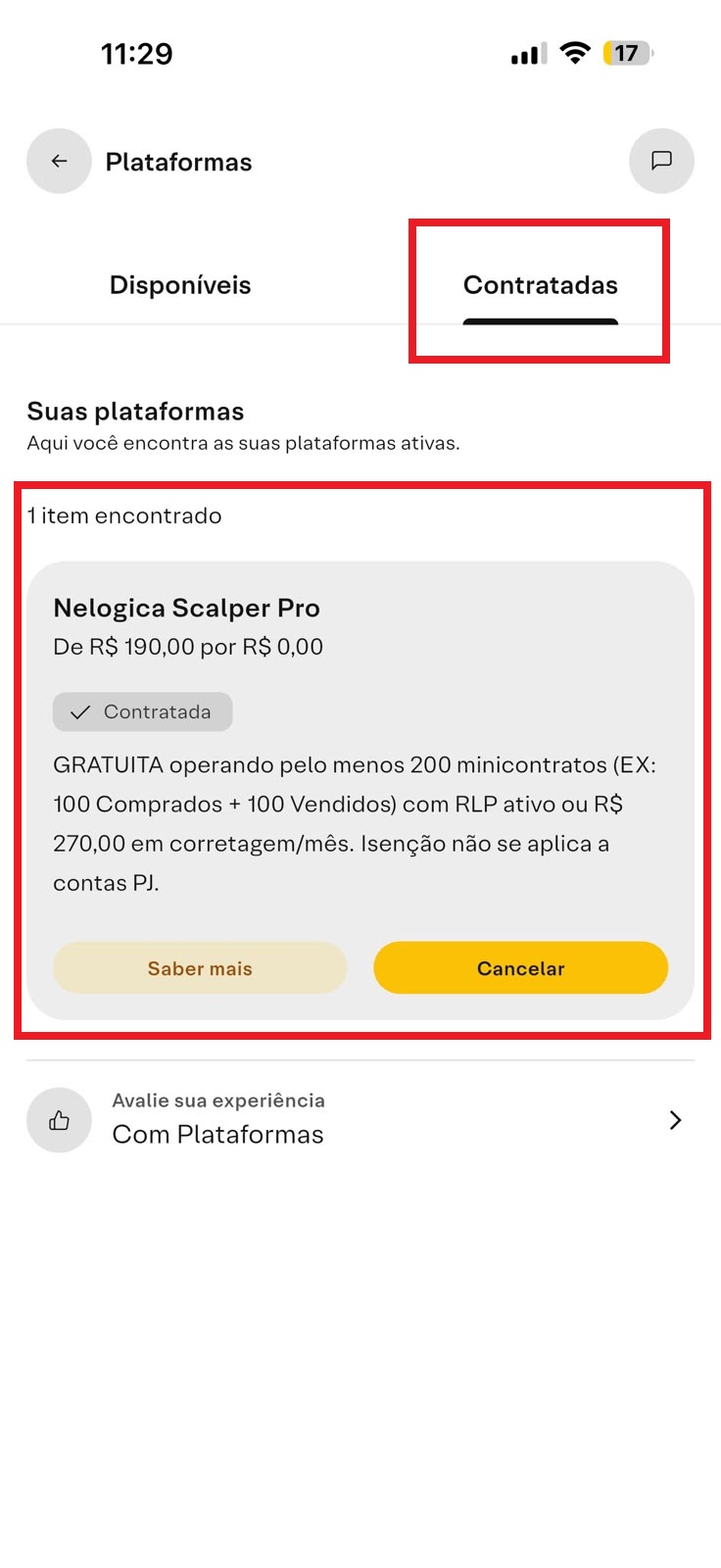
Se a plataforma estiver listada nesta aba, a contratação foi concluída e o acesso ao Scalper PRO já está liberado.
Agora, aguarde o e-mail da Nelogica com o link para realizar o download no computador.
O título do e-mail será “Nelogica – Informações de acesso”.
O prazo de envio pode variar de acordo com o horário da contratação, mas normalmente a mensagem é recebida em pouco tempo.
PASSO 02: DEFININDO SENHAS (IMPORTANTE)
Após receber o e-mail da Nelogica, será necessário definir duas senhas diferentes: uma para ACESSAR A PLATAFORMA SCALPER PRO, denominada neste guia como SENHA DO SCALPER PRO; e outra para ENVIAR ORDENS, denominada SENHA DE NEGOCIAÇÃO.
- A primeira, a SENHA DO SCALPER PRO, pode ser definida pelo celular.
- A segunda, a SENHA DE NEGOCIAÇÃO, será definida diretamente pelo computador, dentro da plataforma Scalper PRO, na PARTE 03 deste guia.
[RELEMBRANDO] Para diferenciar todas as credenciais criadas até este ponto, consulte abaixo o resumo em ordem de criação:
1- SENHA PARA O APLICATIVO (Utilizada para acessar o aplicativo da XP, no qual está sua conta de investimentos.)
2-ASSINATURA ELETRÔNICA (Definida automaticamente e utilizada dentro do aplicativo da XP para autorizar transações e outras movimentações importantes.)
3- [NOVA] SENHA DO SCALPER PRO (Será definida neste passo e utilizada para acessar a plataforma Scalper PRO pelo computador.)
4- [NOVA] SENHA DE NEGOCIAÇÃO (Camada adicional de segurança utilizada para confirmar o envio consciente de ordens e evitar compras ou vendas acidentais. Será definida na PARTE 03 deste guia.)
Inicie pela definição da SENHA DO SCALPER PRO.
Abra o e-mail enviado pela Nelogica com o título “Nelogica – Informação de acesso”. Role a mensagem para baixo e, no passo 2, toque no link “Clique aqui”:
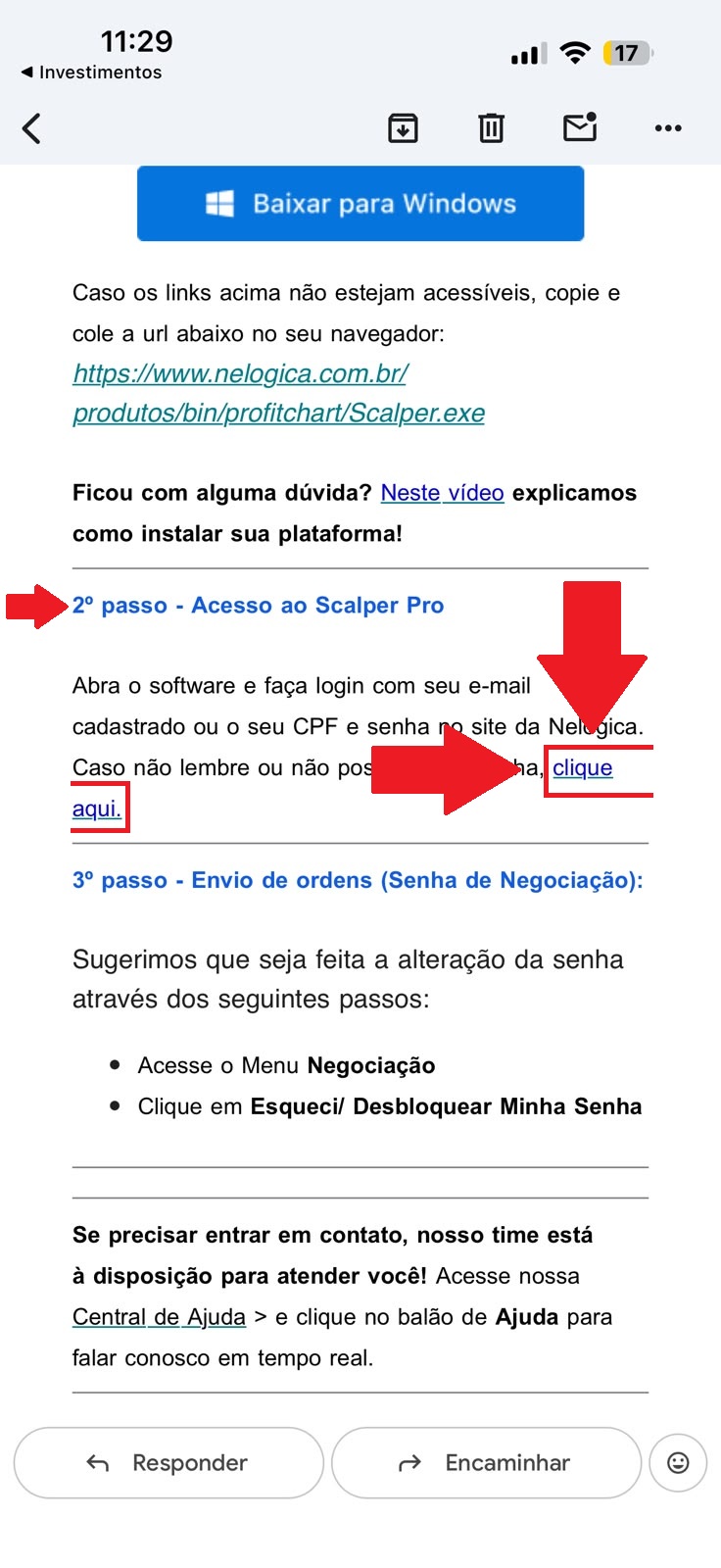
Será aberta uma página solicitando o e-mail ou CPF utilizado na abertura da conta XP, realizada na PARTE 01. Informe o dado solicitado e toque em “Enviar”:
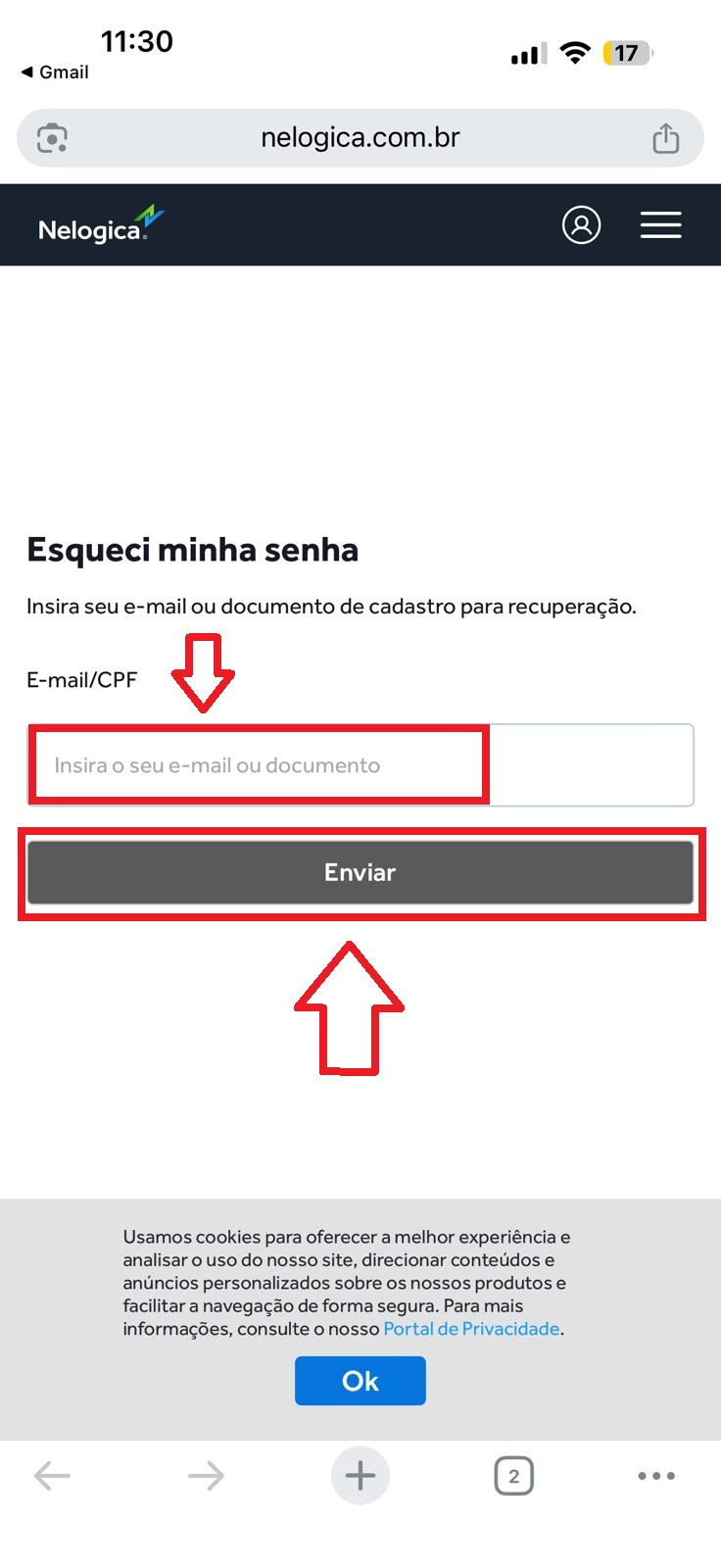
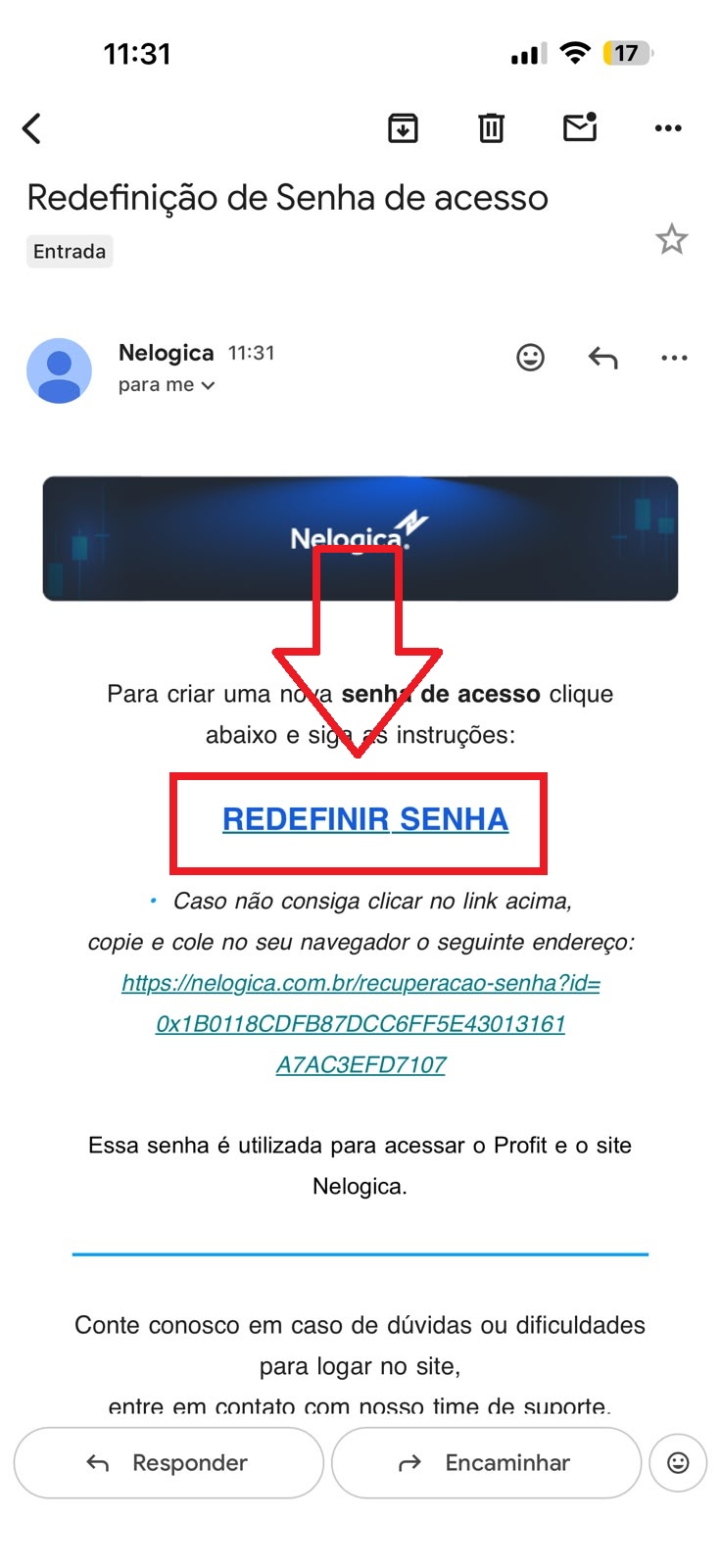
Você receberá outro e-mail, com o título “Redefinição de Senha de acesso”. Abra a mensagem e toque no link “REDEFINIR SENHA”:
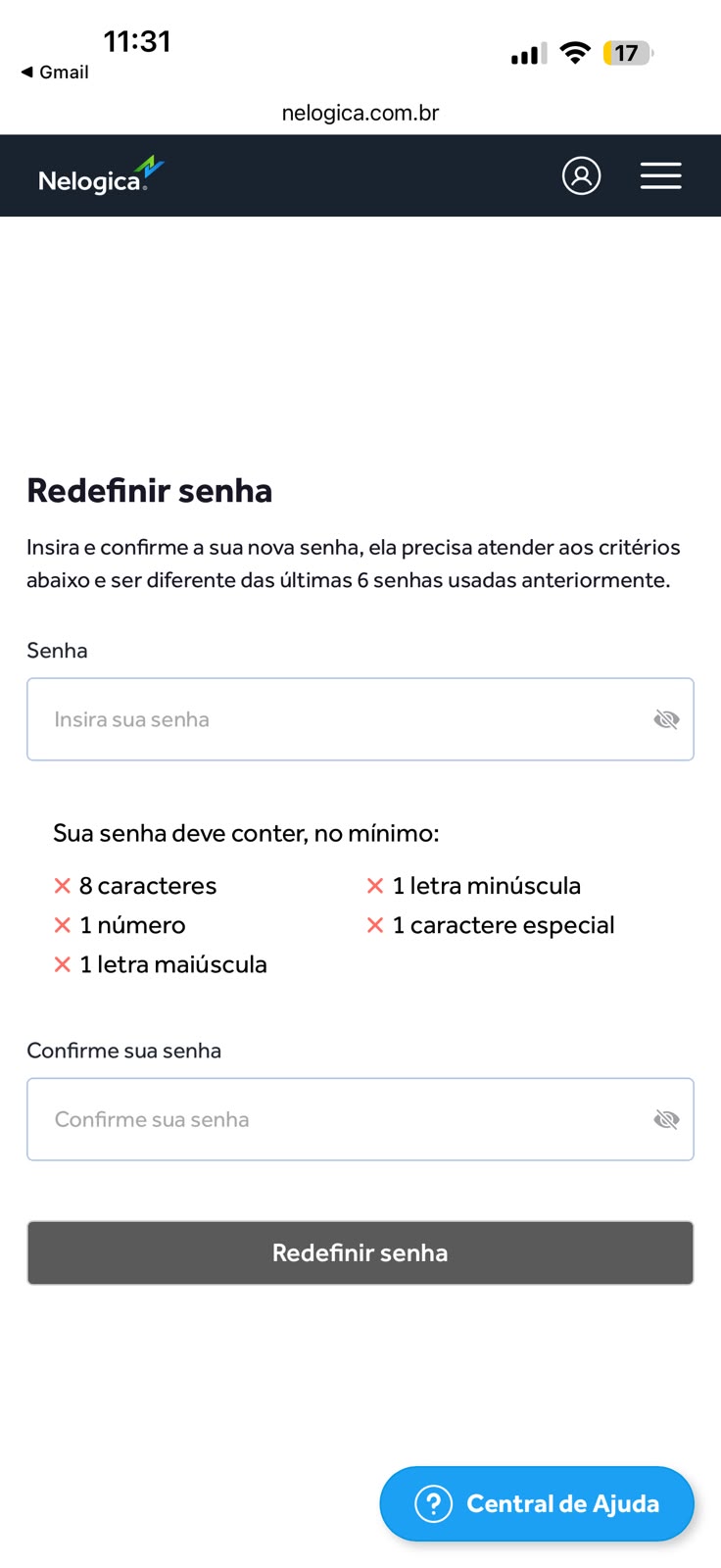
Na página aberta, crie uma nova senha e toque em “Redefinir senha”:
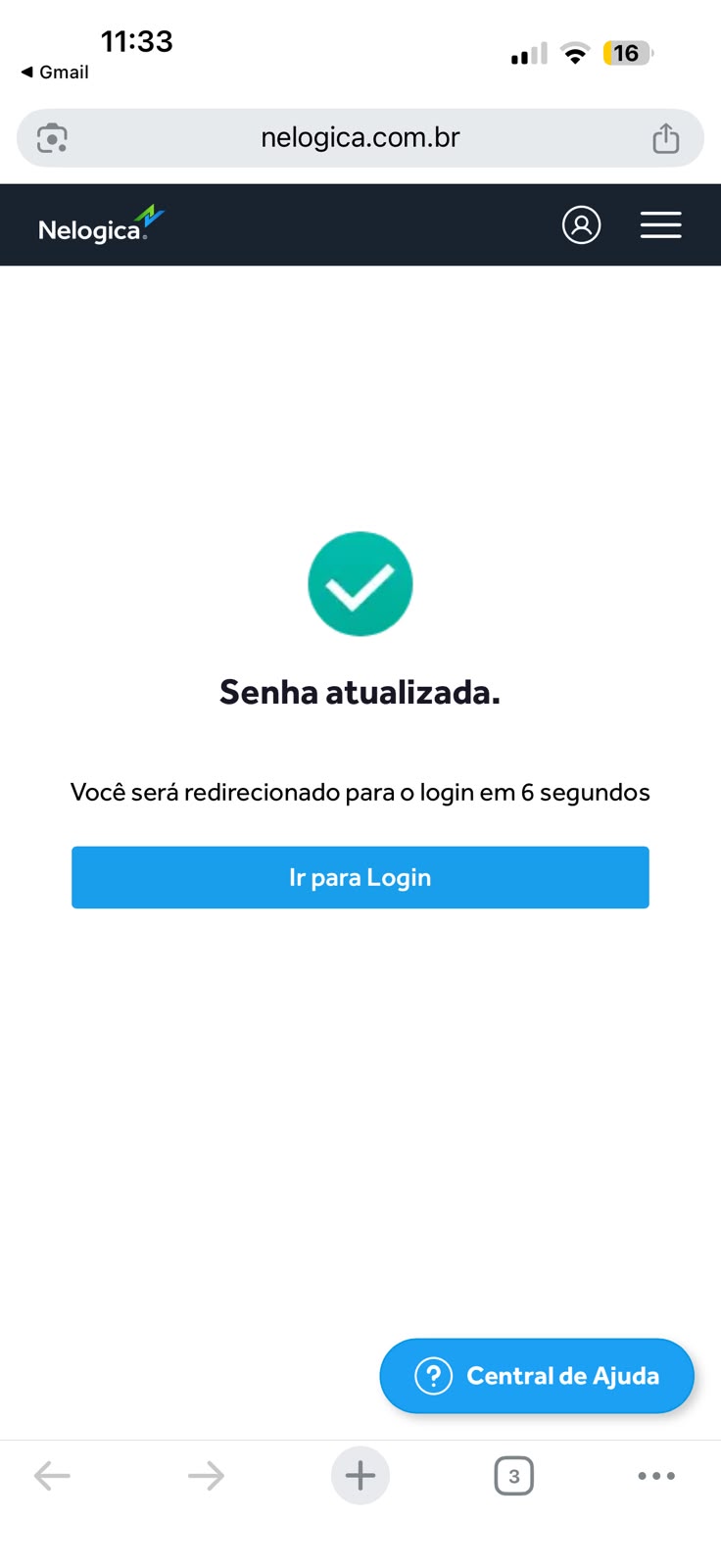
Depois de tocar em “Redefinir senha”, será exibida uma página de confirmação. Você poderá fechá-la normalmente.
Agora, sua SENHA DO SCALPER PRO está definida. Guarde-a em local seguro, pois ela será necessária para acessar a plataforma pelo computador.
Neste ponto, você já possui todas as informações necessárias para instalar e acessar a plataforma Scalper PRO.
PARTE 03 - ACESSAR SCALPER PRO
Até este ponto, as seguintes senhas e credenciais foram definidas:
1- SENHA PARA O APLICATIVO (Guia no PASSO 02 da PARTE 01)
2- ASSINATURA ELETRÔNICA (Guia no PASSO 01 da PARTE 02)
3- SENHA DO SCALPER PRO (Guia no PASSO 02 da PARTE 02)
4- SENHA DE NEGOCIAÇÃO (Será definida no PASSO 03 da PARTE 03, na seção abaixo.)
PASSO 01: INSTALANDO A PLATAFORMA DO SCALPER PRO NO COMPUTADOR.
SESSÃO PELO COMPUTADOR
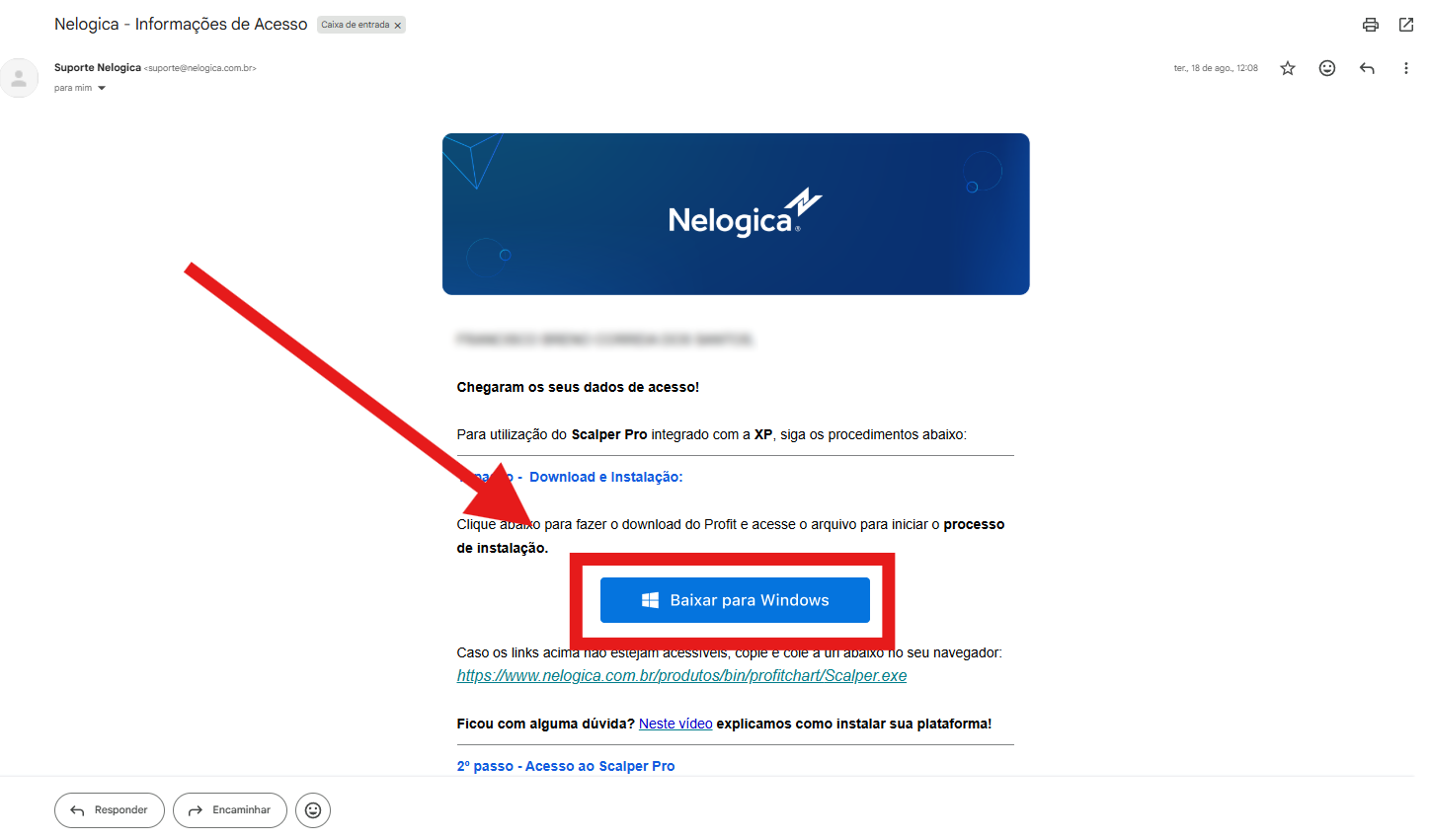
Acesse novamente o e-mail com o título “Nelogica – Informação de acesso”, utilizado no PASSO 02 da PARTE 02. A partir dele, faça o download e instale a plataforma no computador.
Clique no botão azul “Baixar para Windows”, localizado no início do e-mail.
Abra a pasta “Downloads” do computador e localize o arquivo chamado “Scalper.exe” ou apenas “Scalper”, identificado pelo ícone apresentado na imagem abaixo.
Dê um clique duplo no arquivo para iniciar o instalador.

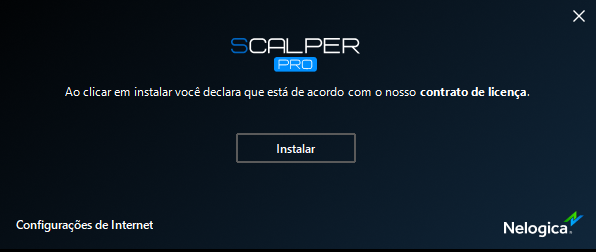
Uma pequena janela azul-escura será aberta, contendo o botão “Instalar”. Clique uma vez nesse botão para instalar a plataforma Scalper PRO no computador.
*Para consultar o documento antes da instalação, clique em “contrato de licença”.
Confira os requisitos mínimos e recomendados para o funcionamento adequado da plataforma Scalper PRO:
OBRIGATÓRIO
– Sistema Operacional: Windows 10 e Windows 11
– Armazenamento: SSD
MÍNIMO
– Processador: Mínimo de 4 núcleos e 8 threads.
– Memória: 8 GB RAM
– Resolução: 1024 x 768
RECOMENDADO
– Processador: Mínimo de 6 núcleos e 12 threads
– Memória: 16 GB RAM
– Resolução: 1920 x 1080
Para consultar mais detalhes, acesse o artigo completo sobre o Scalper PRO: https://scalper.com.br/blog/o-que-e-o-scalper-pro/
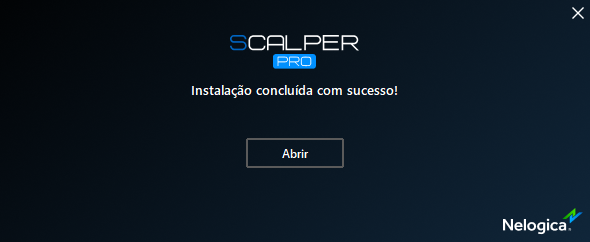
Depois que a barra de progresso terminar de carregar, será exibida a tela que confirma a instalação correta da plataforma Scalper PRO.
Você pode fechar essa tela clicando no “X”, no canto superior direito, ou abrir imediatamente a plataforma Scalper PRO e prosseguir para a etapa final, o PASSO 03.
Antes de avançar para o PASSO 03 e acessar a plataforma Scalper PRO, execute o passo extra abaixo e instale também a versão para dispositivos móveis.
Essa versão poderá ser utilizada como alternativa caso ocorra algum problema com o computador durante uma operação.
ATENÇÃO: A instalação da versão para dispositivos móveis É MUITO IMPORTANTE para sua segurança e para seu Gerenciamento de Risco pessoal. Não ignore esta etapa adicional de segurança.
[EXTRA] PASSO 02: INSTALAÇÃO E ACESSO À PLATAFORMA SCALPER PRO EM DISPOSITIVOS MÓVEIS (CELULAR, IPHONE ETC.)
SESSÃO PELO CELULAR / DISPOSITIVOS ANDROID
O processo de instalação no celular é mais simples e semelhante à instalação de outros aplicativos. Neste passo extra, serão apresentadas as etapas desde a instalação até o uso básico.
Para facilitar o acesso, utilize os links diretos da loja de aplicativos do seu celular:
Android (Samsung, XIAOMI…)
Para começar, abra a loja de aplicativos do seu celular.
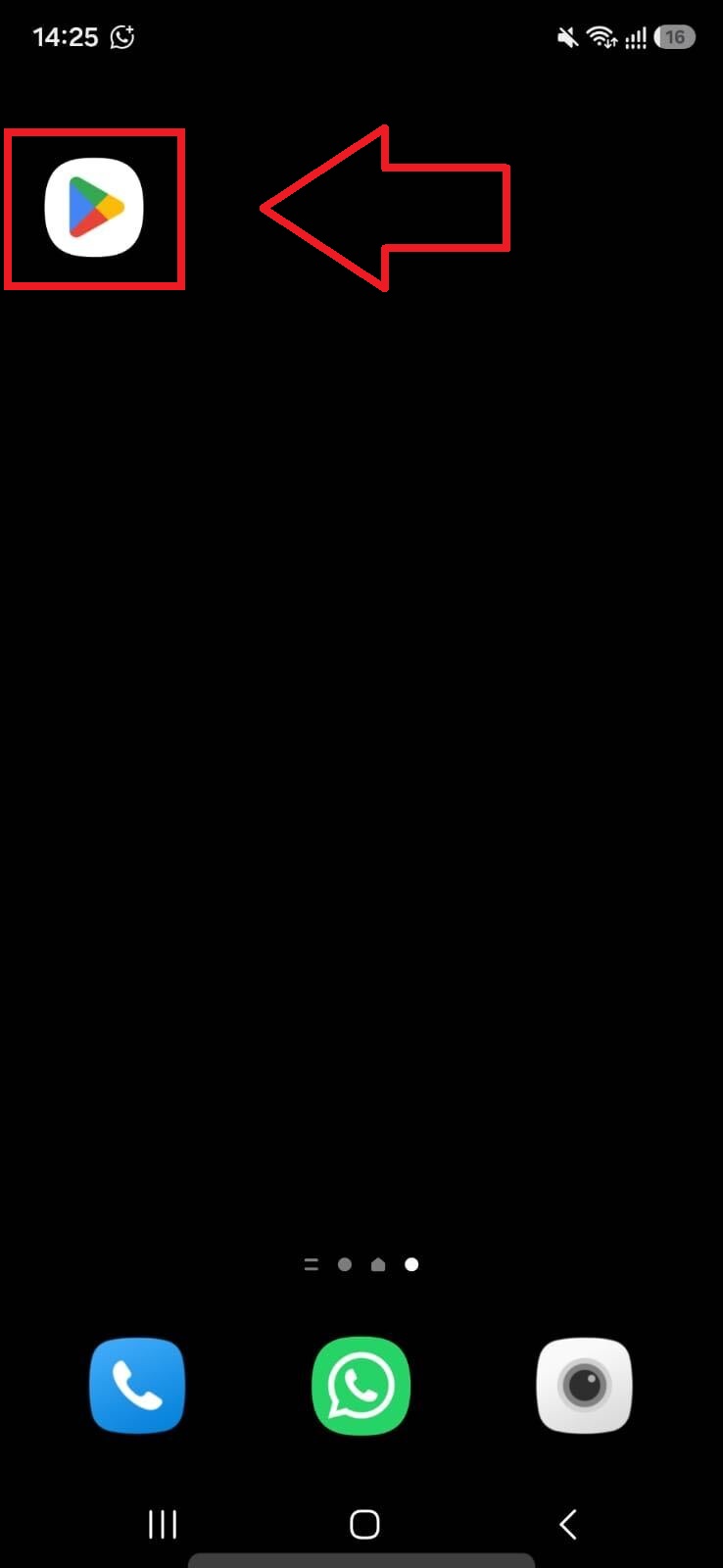
Toque na barra de pesquisa, digite “Scalper PRO” e, em seguida, toque no nome “Scalper PRO” exibido na lista de resultados.
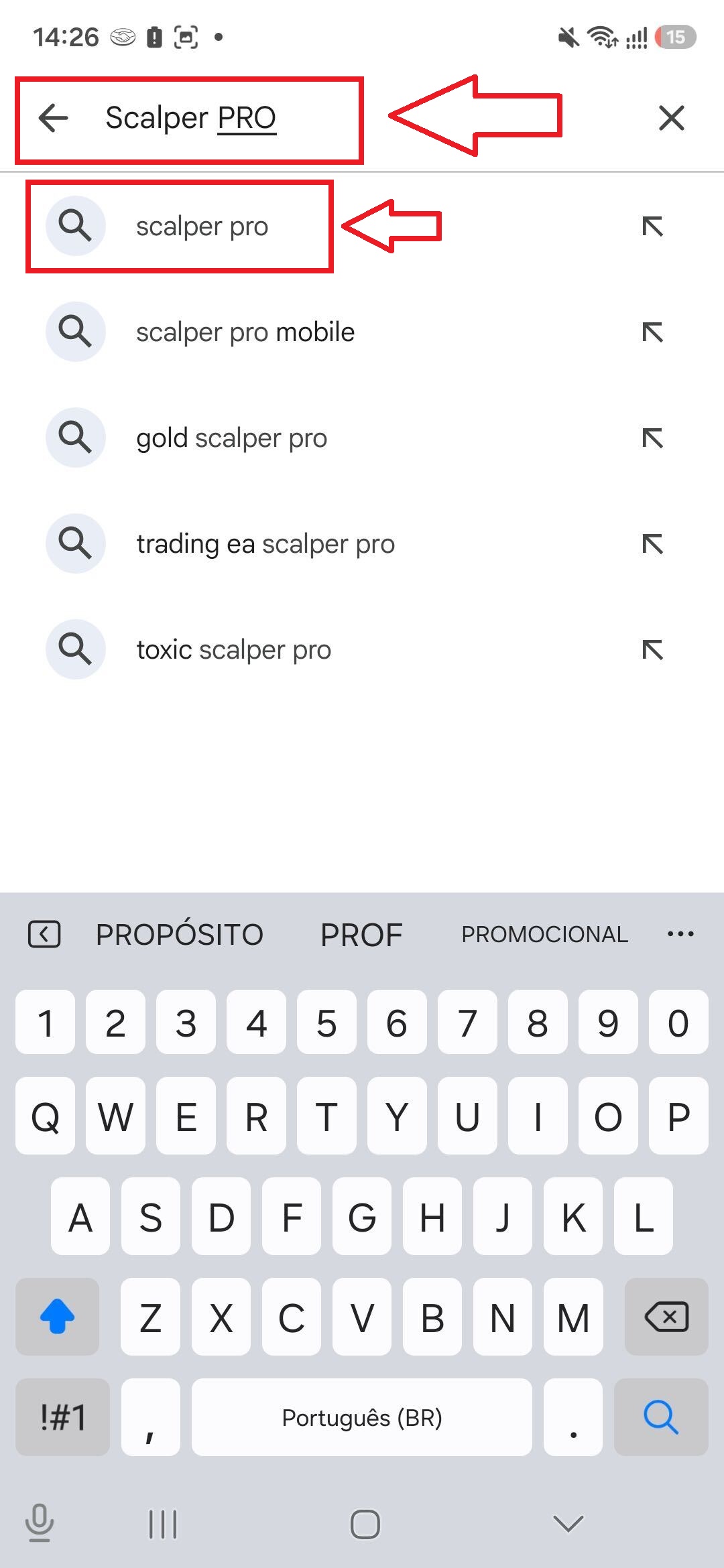
Localize e selecione o aplicativo “Scalper Pro”.
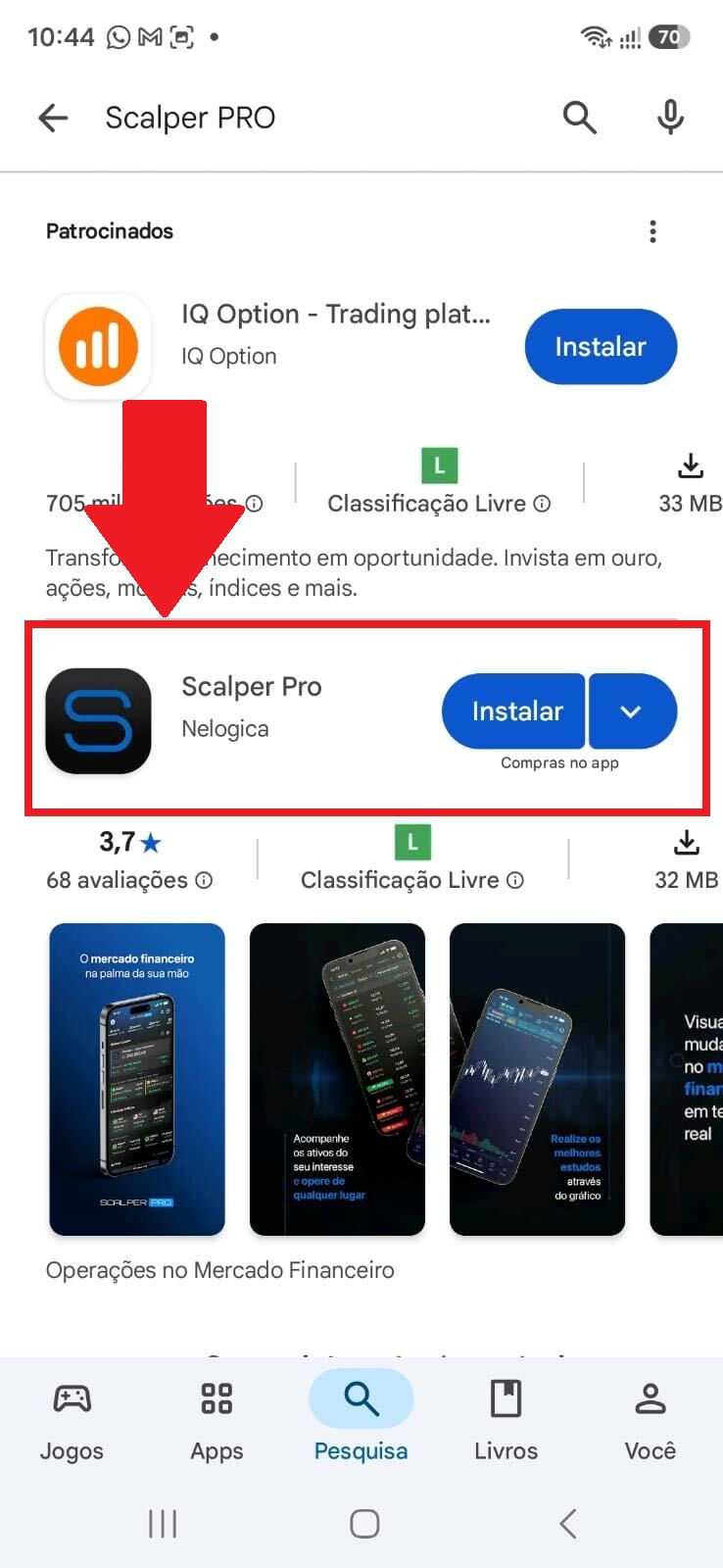
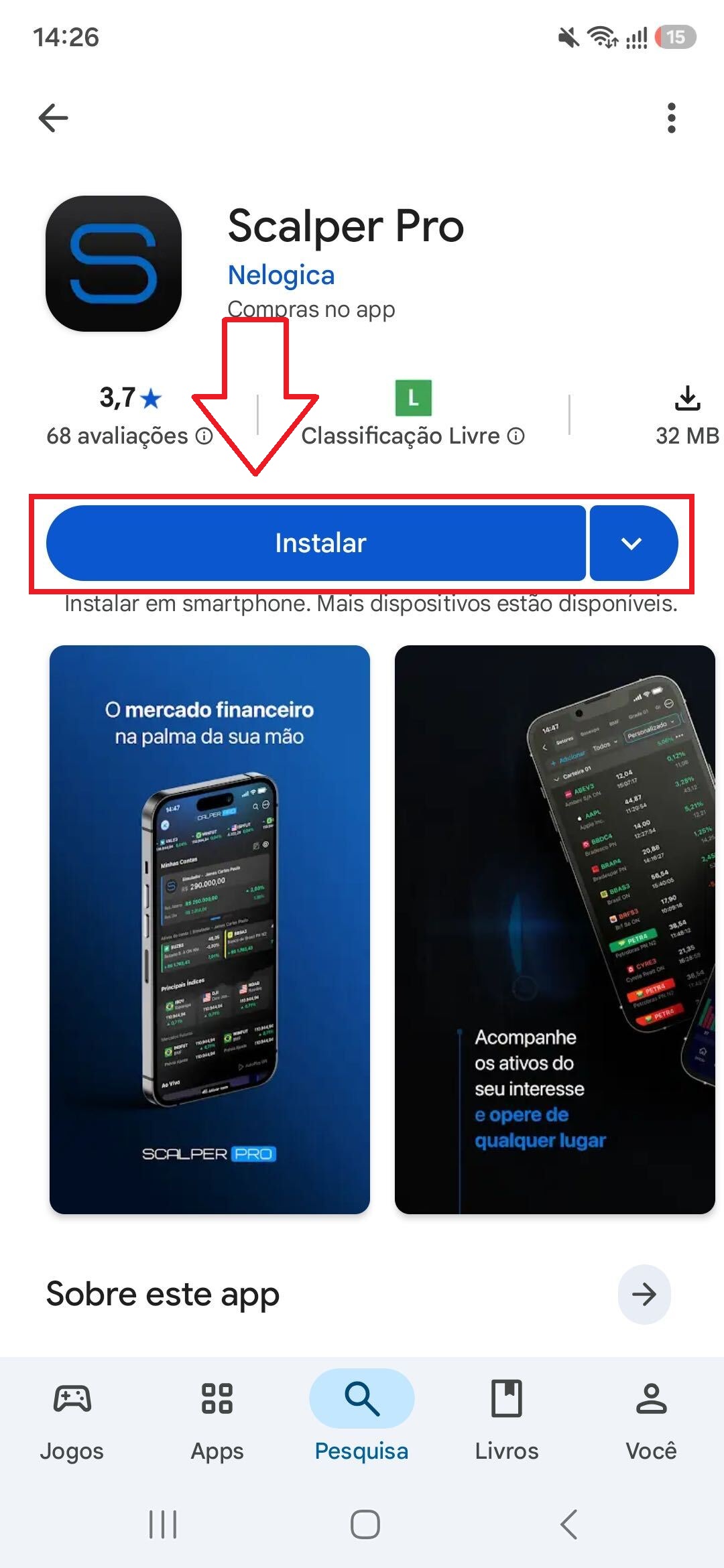
Na página do aplicativo, toque no botão azul “Instalar” para baixar a plataforma Scalper PRO no celular.
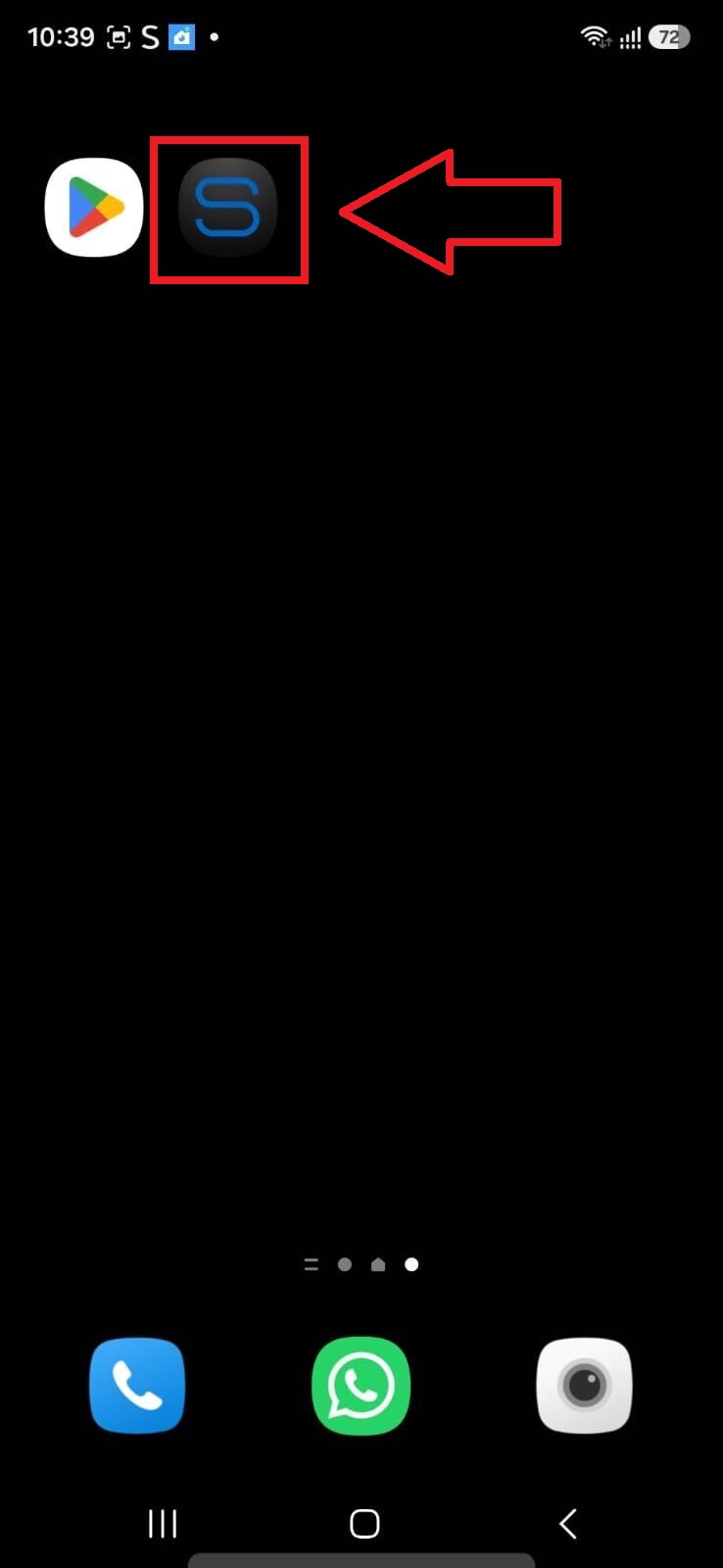
Quando a instalação for concluída, o aplicativo estará disponível no seu celular. Esta etapa foi concluída com sucesso.
Agora, toque no aplicativo para acessar a plataforma Scalper PRO pelo celular.
Ao abrir o aplicativo pela primeira vez, será exibida a tela de login do Scalper PRO. O acesso deve ser realizado EXATAMENTE da mesma forma que na versão para computador. Como existem etapas adicionais relacionadas à definição das senhas, consulte o PASSO 03, apresentado logo a seguir.
As próximas instruções consideram que a tela de login já foi concluída.
Na tela inicial, toque na aba “Scalper Pro” para acessar as funções de operação no mercado.
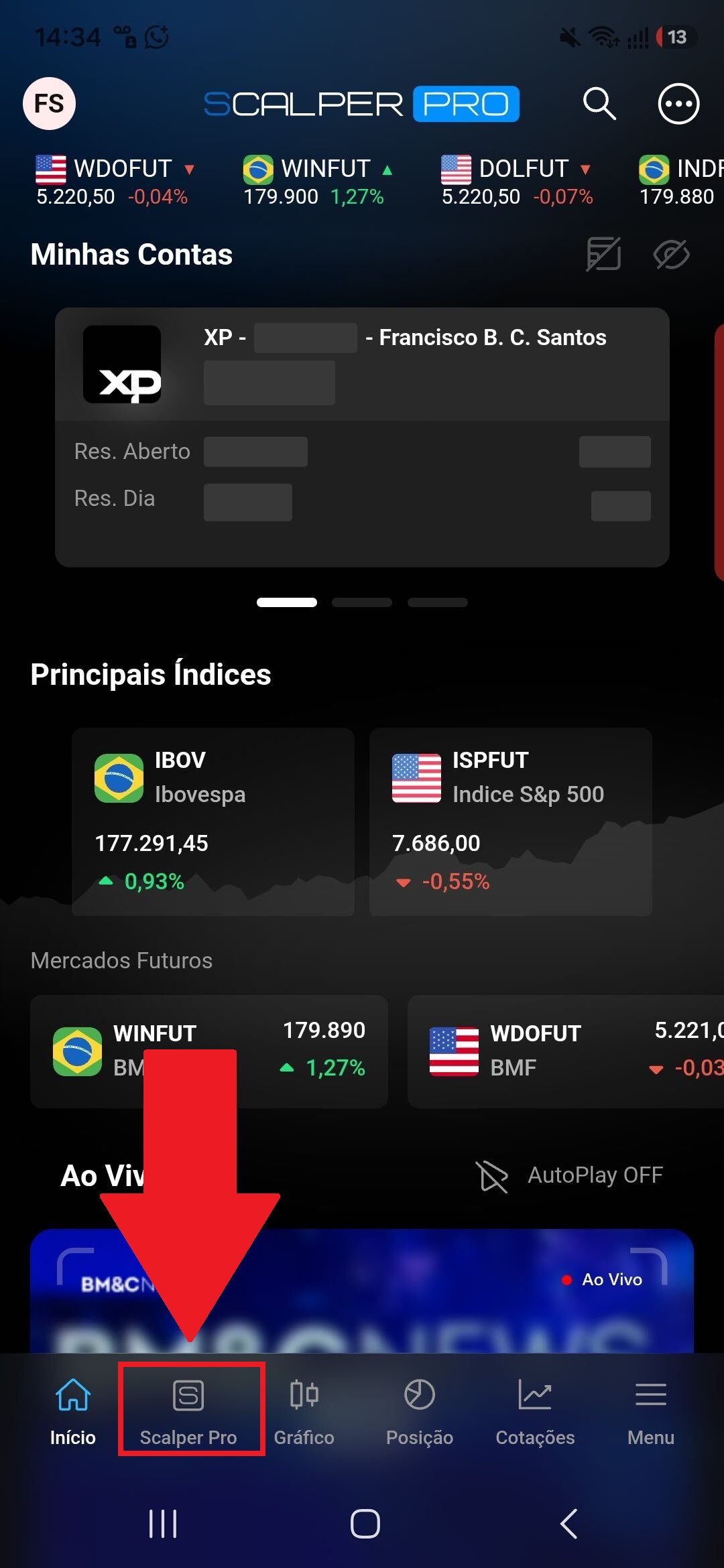
Nessa tela, estarão disponíveis as ferramentas principais:
1- Históricos de negócios (Aba de cima)
2- Livro de Preços (Aba de baixo)
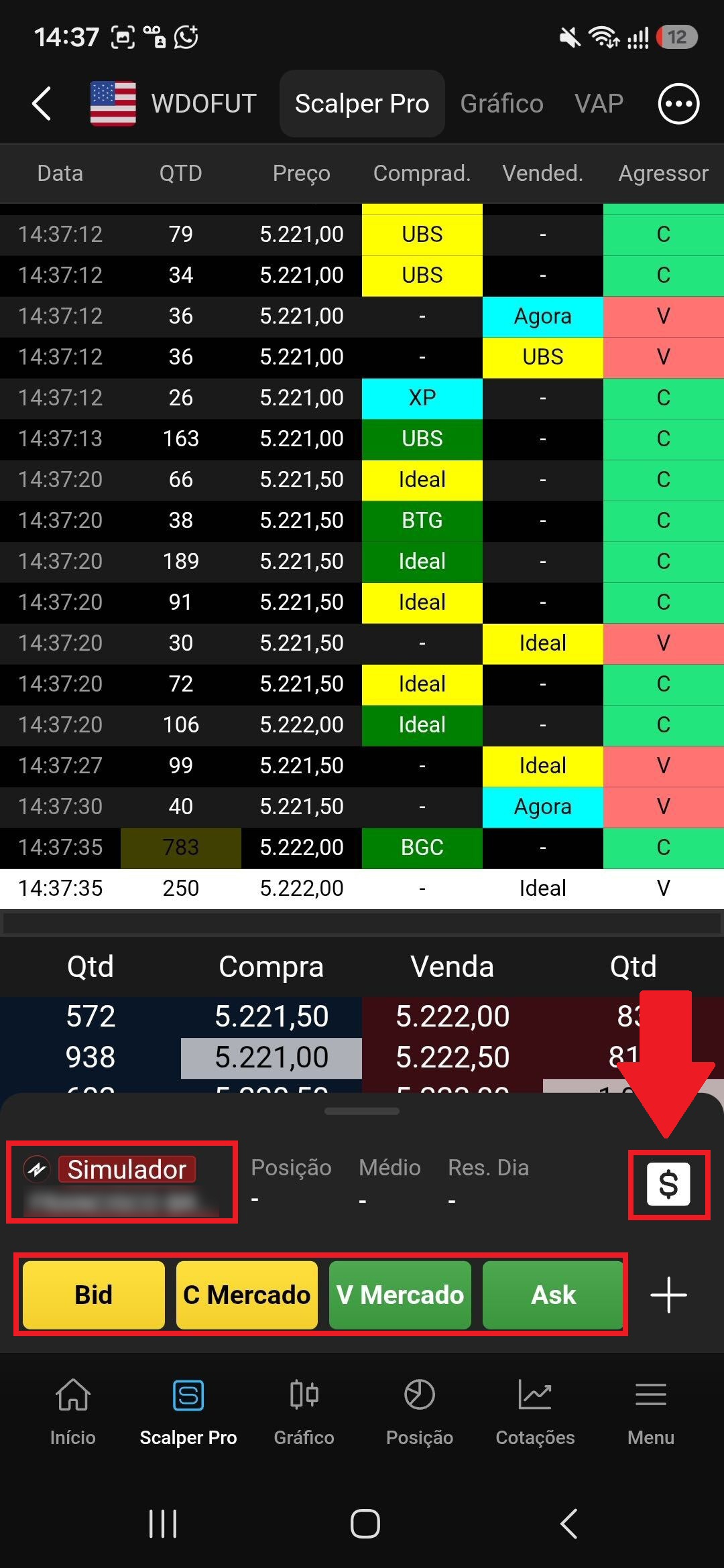
Para enviar uma ordem de compra ou venda, toque no ícone de cifrão localizado no canto inferior direito. Serão abertas as ferramentas de envio de ordens e seleção de conta.
*Por segurança, o exemplo apresentado no print utiliza o modo simulador. Antes de realizar uma operação real, confirme que a conta real está selecionada.
Agora, a plataforma Scalper PRO está instalada no seu celular, e você já conhece o caminho básico para enviar ordens.
PARA DISPOSITIVOS APPLE (Iphone)
O processo de baixar e instalar é muito semelhante ao dispositivo Android, por isso, essa sessão é muito semelhante à anterior.
Se quiser o acesso fácil, toque no link abaixo e acesse página do Scalper PRO no seu dispositivo IOS:
Para começar, abra a loja de aplicativos do seu celular (Apple Store).
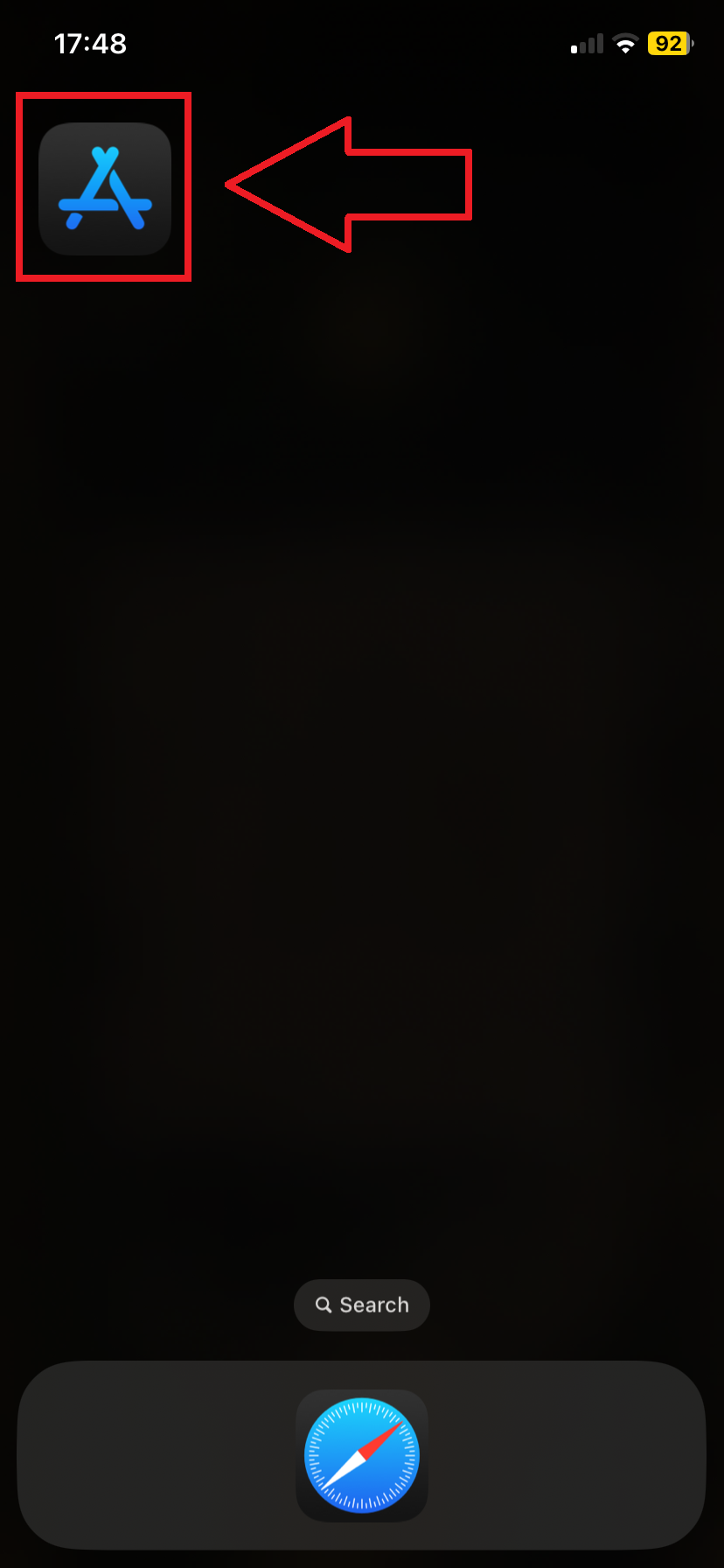
Em seguida, toque na barra de pesquisa.
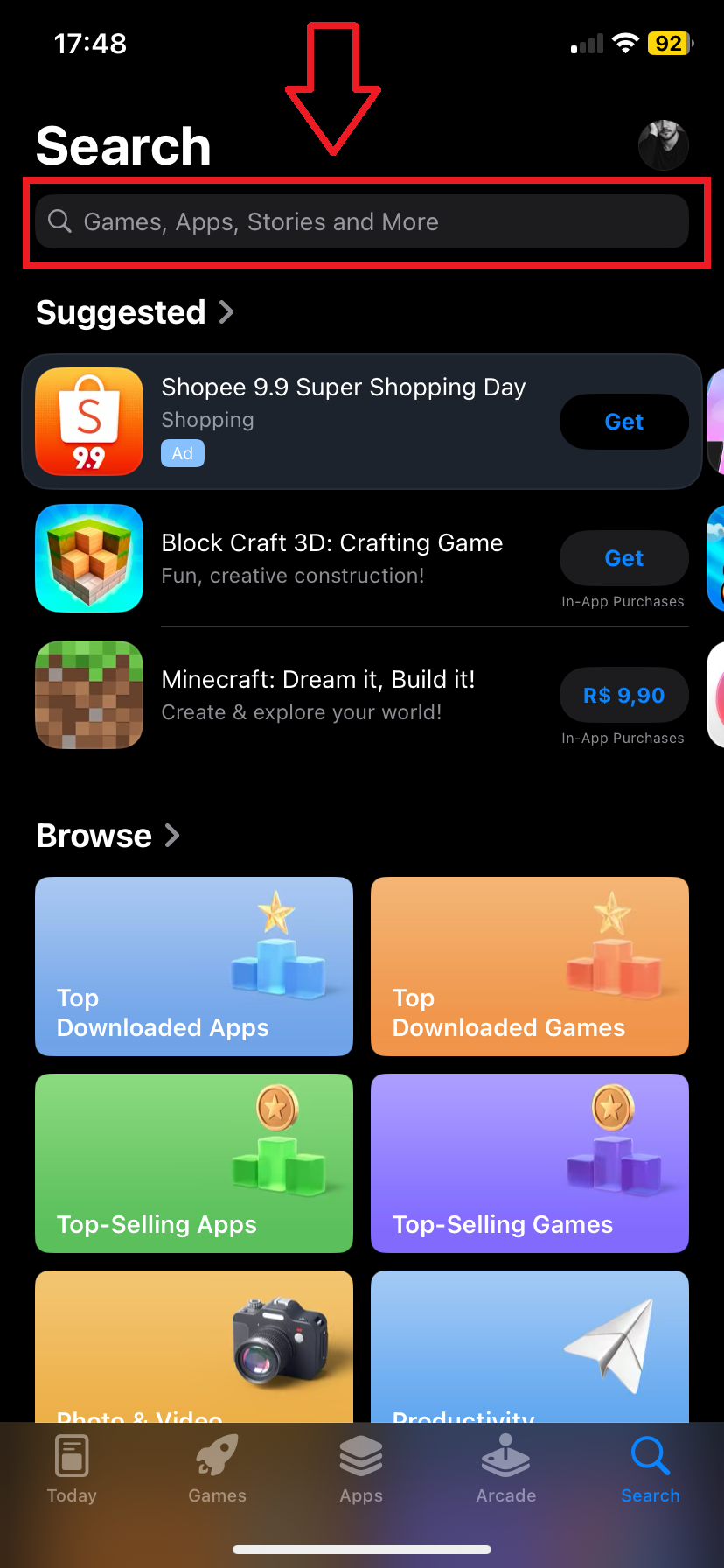
Agora digite “Scalper Pro” e toque no primeiro nome da lista “Scalper Pro”
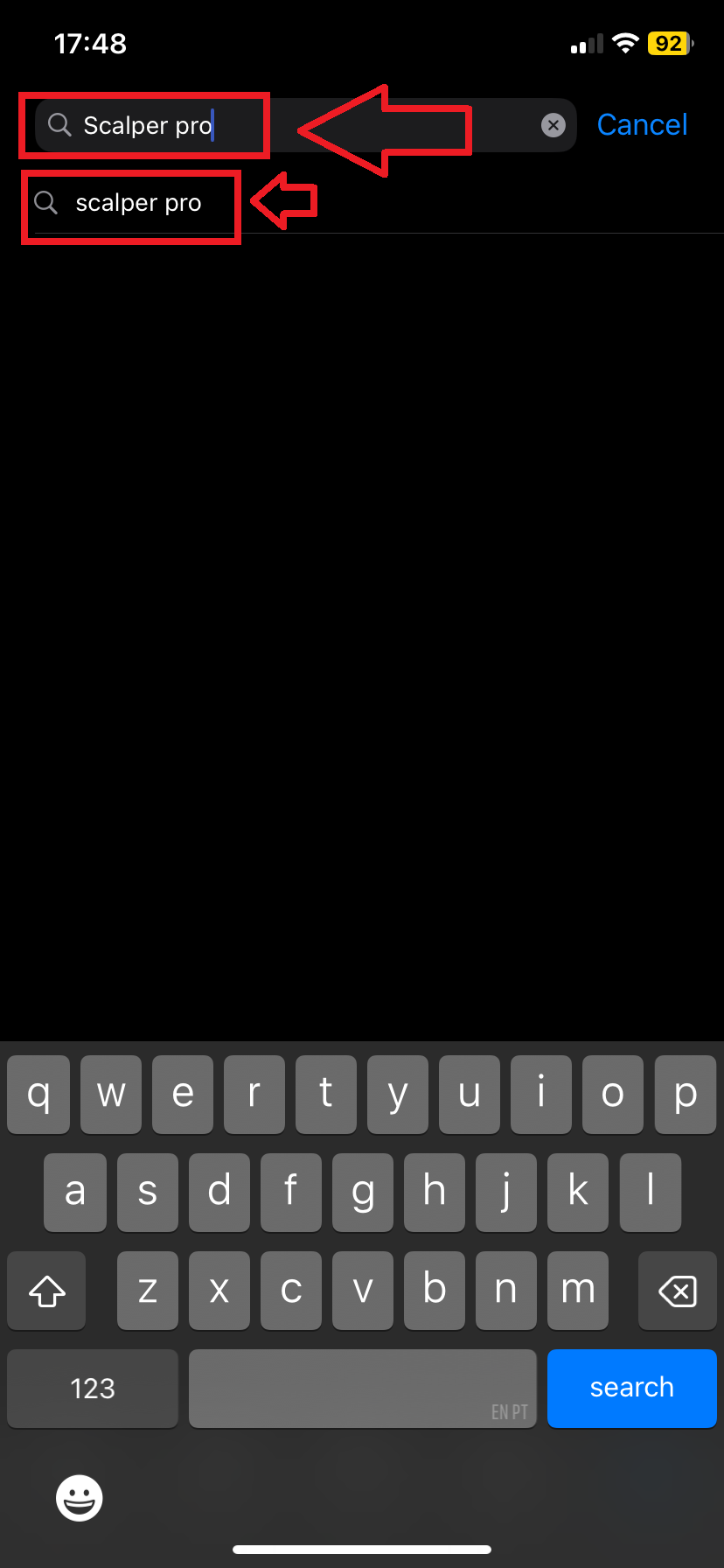
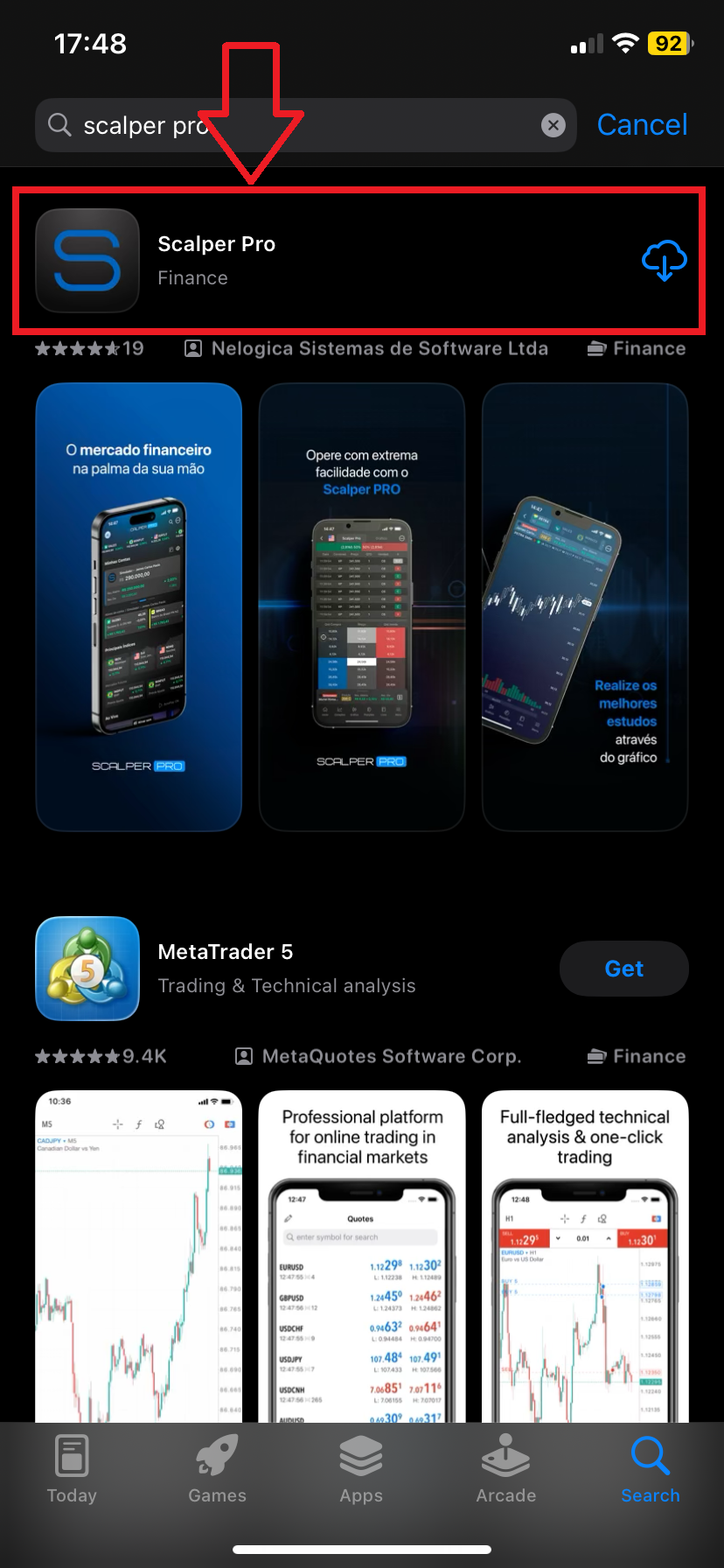
Na lista de resultados, você deve tocar no app do Scalper Pro:
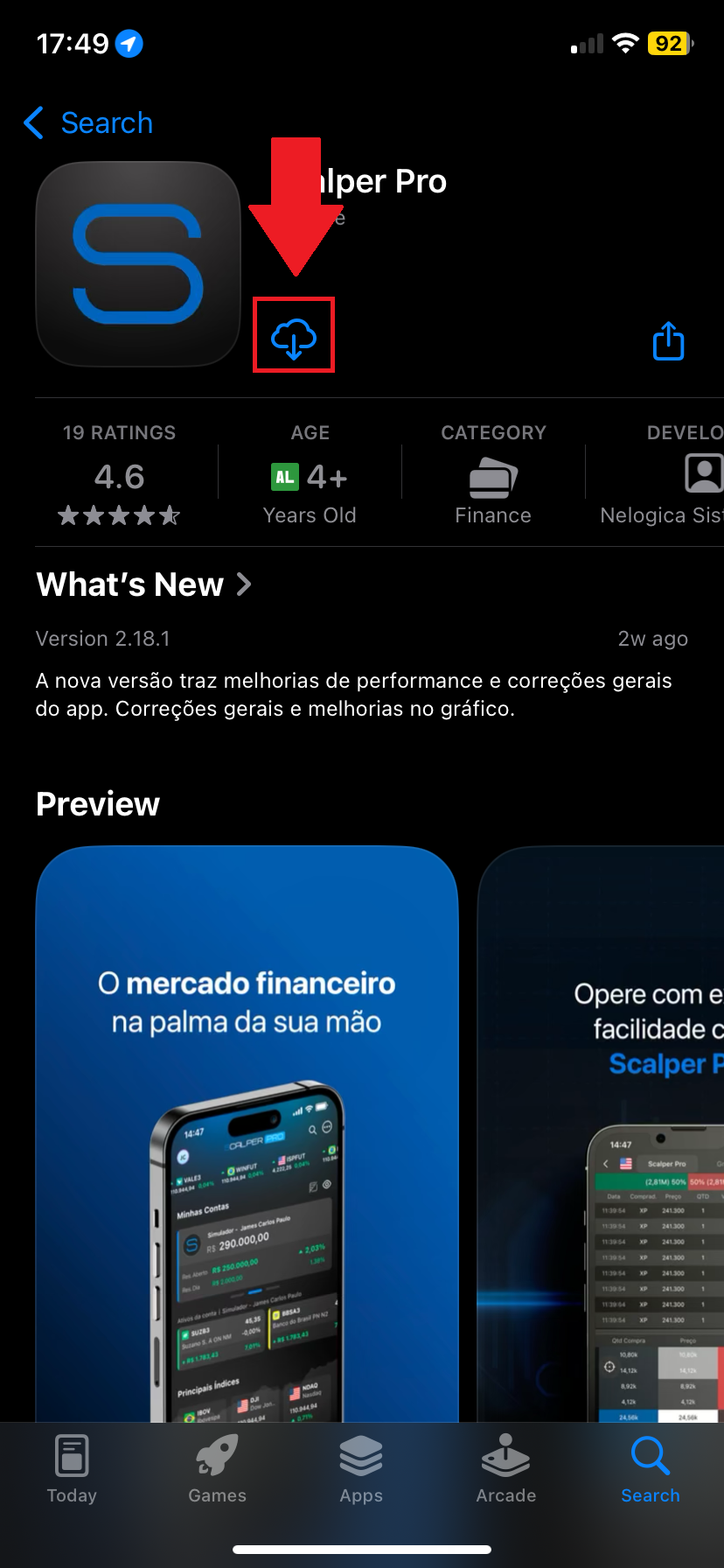
Em seguida toque no botão azul “Obter” ou no ícone para baixar:
Finalizando a Instalação, o aplicativo vai aparecer na grade inicial. Para abrir, toque uma vez no app.
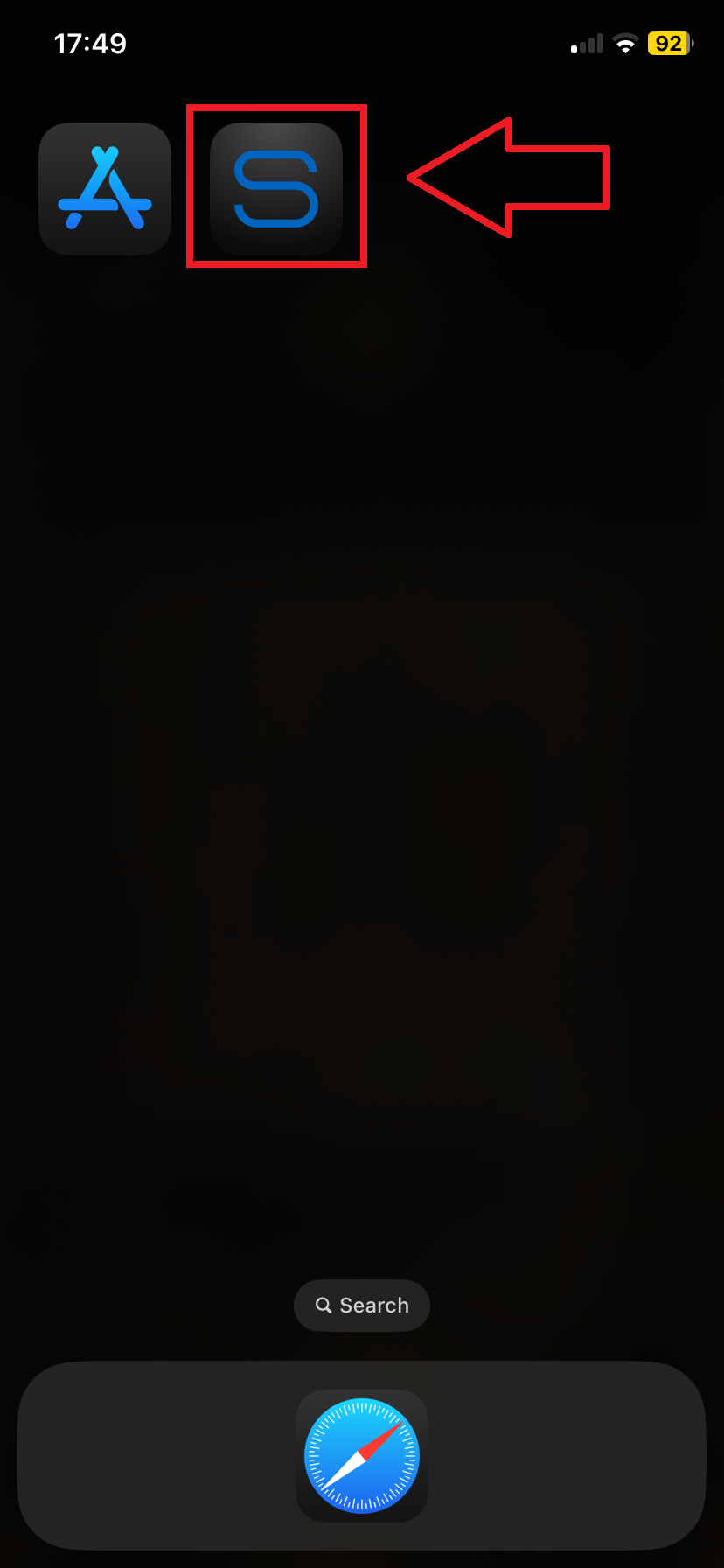
Ao abrir o aplicativo pela primeira vez, será exibida a tela de login do Scalper PRO. O acesso deve ser realizado EXATAMENTE da mesma forma que na versão para computador. Como existem etapas adicionais relacionadas à definição das senhas, consulte o PASSO 03, apresentado logo a seguir.
As próximas instruções consideram que a tela de login já foi concluída.
Na tela inicial, toque na aba “Scalper Pro” para acessar as funções de operação no mercado.
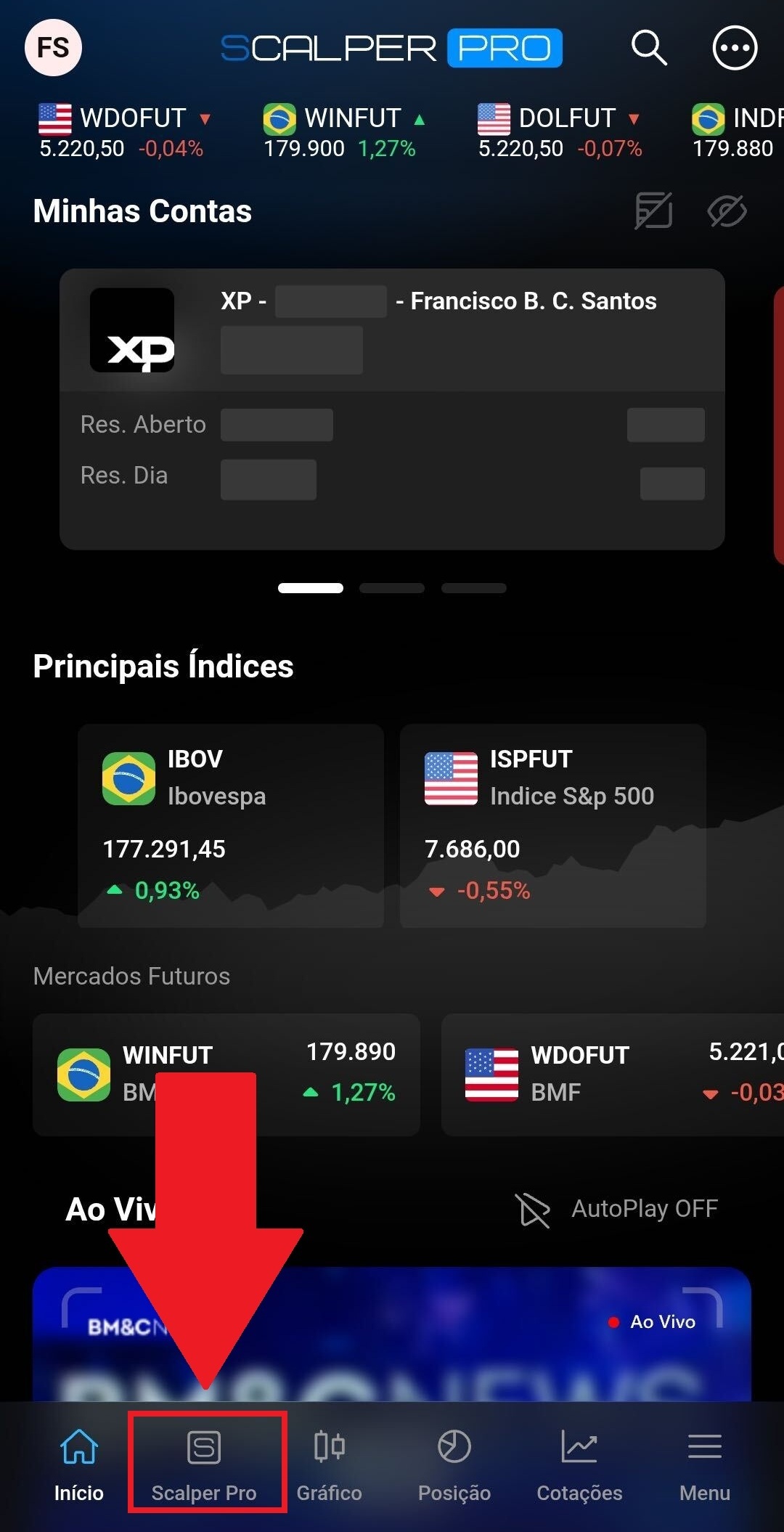
Nessa tela, estarão disponíveis as ferramentas principais:
1- Históricos de negócios (Aba de cima)
2- Livro de Preços (Aba de baixo)
Para enviar uma ordem de compra ou venda, toque no ícone de cifra localizado no canto inferior direito. Serão abertas as ferramentas de envio de ordens e seleção de conta.
*Por segurança, o exemplo apresentado no print utiliza o modo simulador. Antes de realizar uma operação real, confirme que a conta real está selecionada.
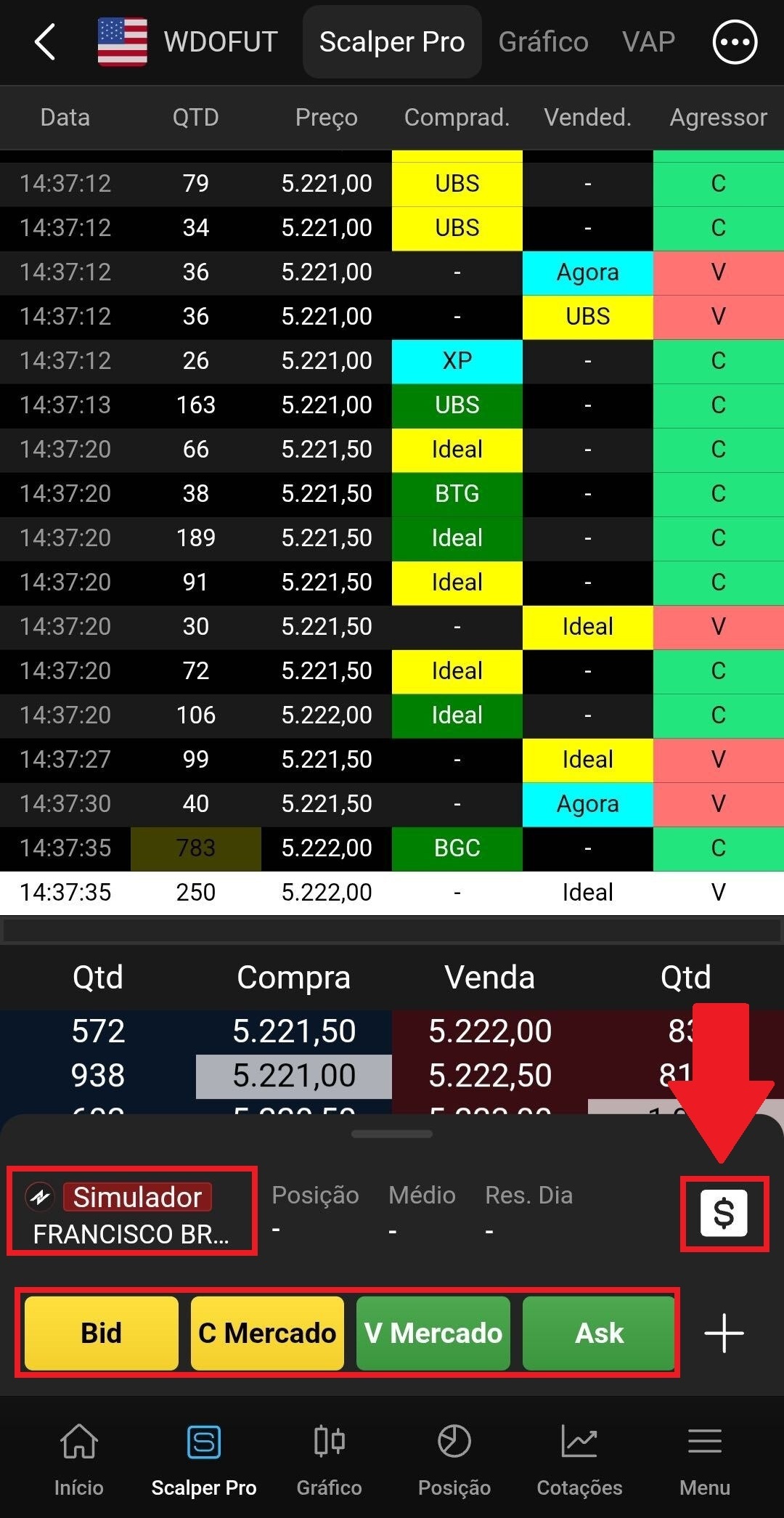
Agora, a plataforma Scalper PRO está instalada no seu dispositivo Apple, e você já conhece o caminho básico para enviar ordens.
PASSO 03: ACESSANDO PELO COMPUTADOR
SESSÃO PELO COMPUTADOR
Após instalar a plataforma Scalper PRO no computador, um atalho do programa será exibido na área de trabalho. Dê um clique duplo no atalho para iniciar a plataforma.

Será exibida a tela de login da plataforma Scalper PRO.
Informe seu CPF – o mesmo utilizado na abertura da conta XP – e a SENHA DO SCALPER PRO, definida no PASSO 02 da PARTE 02.
*Marque a caixa “Mantenha-me Conectado” para evitar a repetição desse processo nos próximos acessos.
Depois de preencher as duas informações, clique no botão branco “Entrar”.
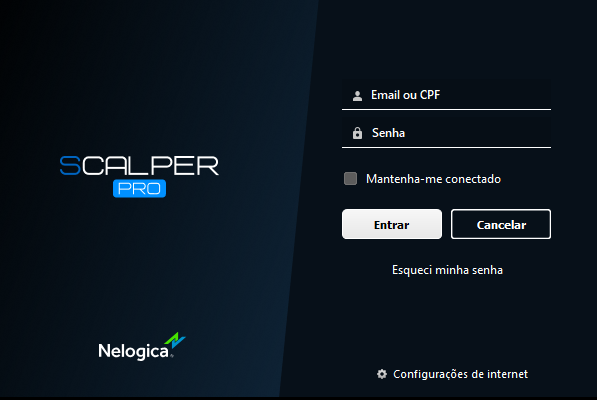
A configuração inicial da tela poderá aparecer fora do padrão. Ela será ajustada posteriormente neste guia.
ATENÇÃO: Neste momento, será definida sua SENHA DE NEGOCIAÇÃO.
Para operar Day Trade, a plataforma utiliza uma camada adicional de segurança: a SENHA DE NEGOCIAÇÃO. Essa senha deverá ser informada sempre que a plataforma for aberta para realizar operações, confirmando que o envio de ordens está sendo feito de maneira consciente.
Como ela será utilizada com frequência no dia a dia, defina uma senha segura e fácil de memorizar.
Para definir a SENHA DE NEGOCIAÇÃO, siga este caminho na barra superior da plataforma:
1- “Negociação”
2- “Senha de Negociação”
3- “Esqueci / Desbloquear Minha Senha”
*Se a barra superior não estiver visível, a plataforma provavelmente estará no modo de tela cheia. Em um computador com Windows, pressione a tecla “F11” para sair desse modo e exibir novamente a barra.
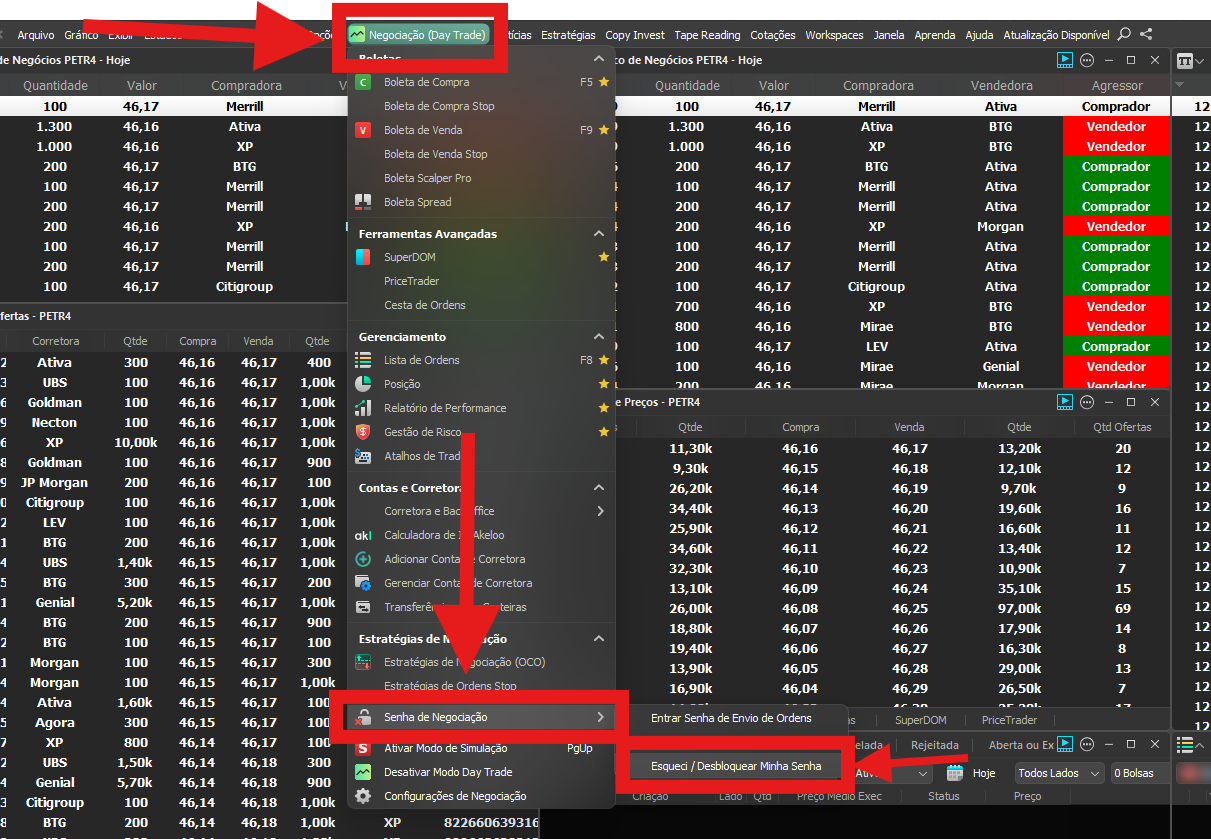
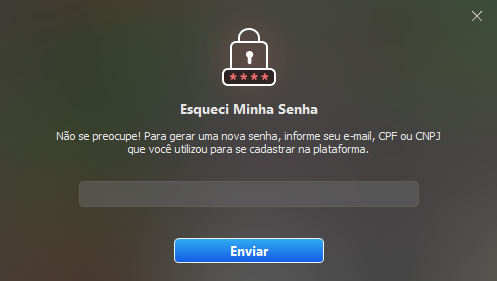
Uma janela será aberta. Informe seu CPF no campo vazio localizado acima do botão e, em seguida, clique no botão azul “Enviar”.
Você receberá por e-mail uma mensagem de recuperação de senha. Abra o e-mail e siga as instruções para criar a SENHA DE NEGOCIAÇÃO.
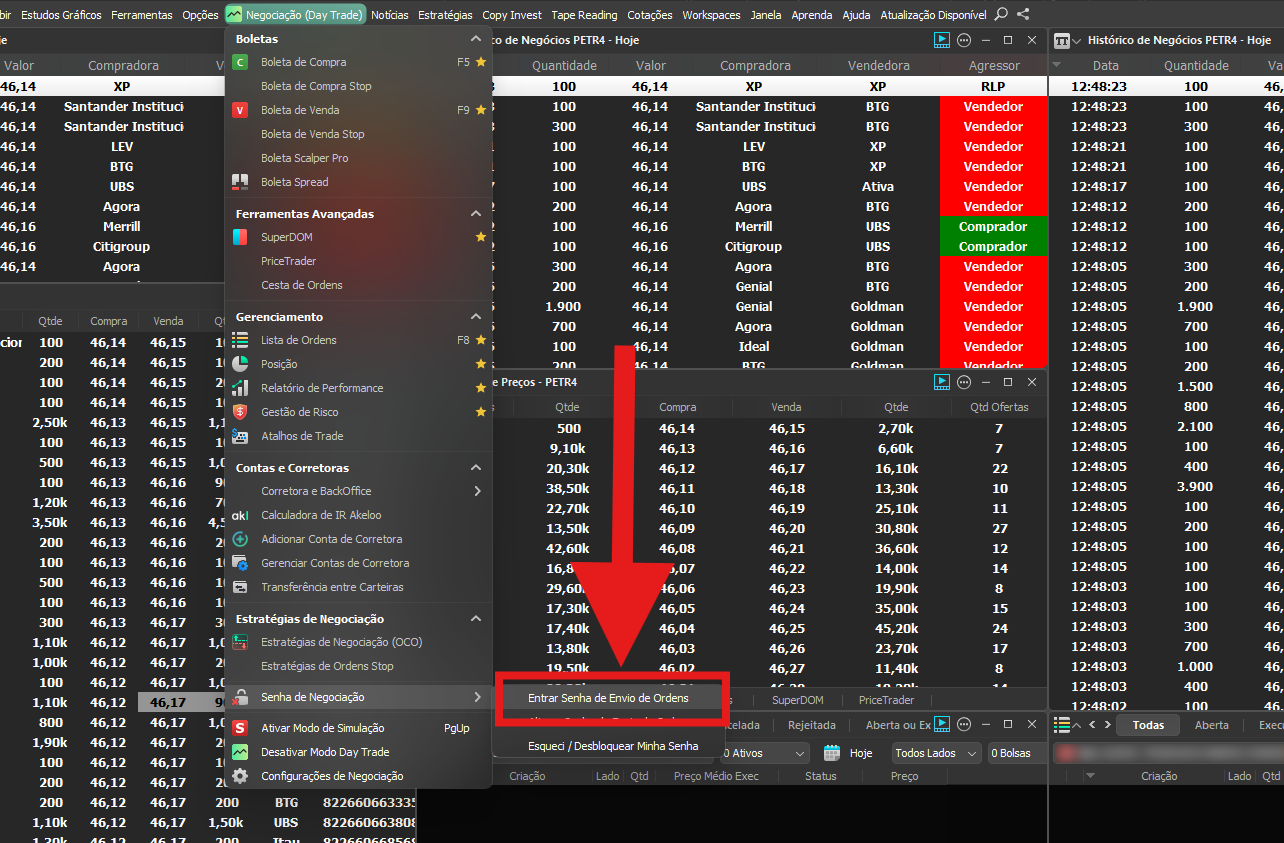
Antes de iniciar qualquer operação, ative a senha de negociação seguindo este caminho:
1- “Negociação”
2- “Senha de Negociação”
3- “Entrar Senha de Negociação de Ordens”
Digite a senha definida. Após essa confirmação, a plataforma estará habilitada para enviar ordens ao mercado.
PASSO 03: ACESSANDO PELO COMPUTADOR
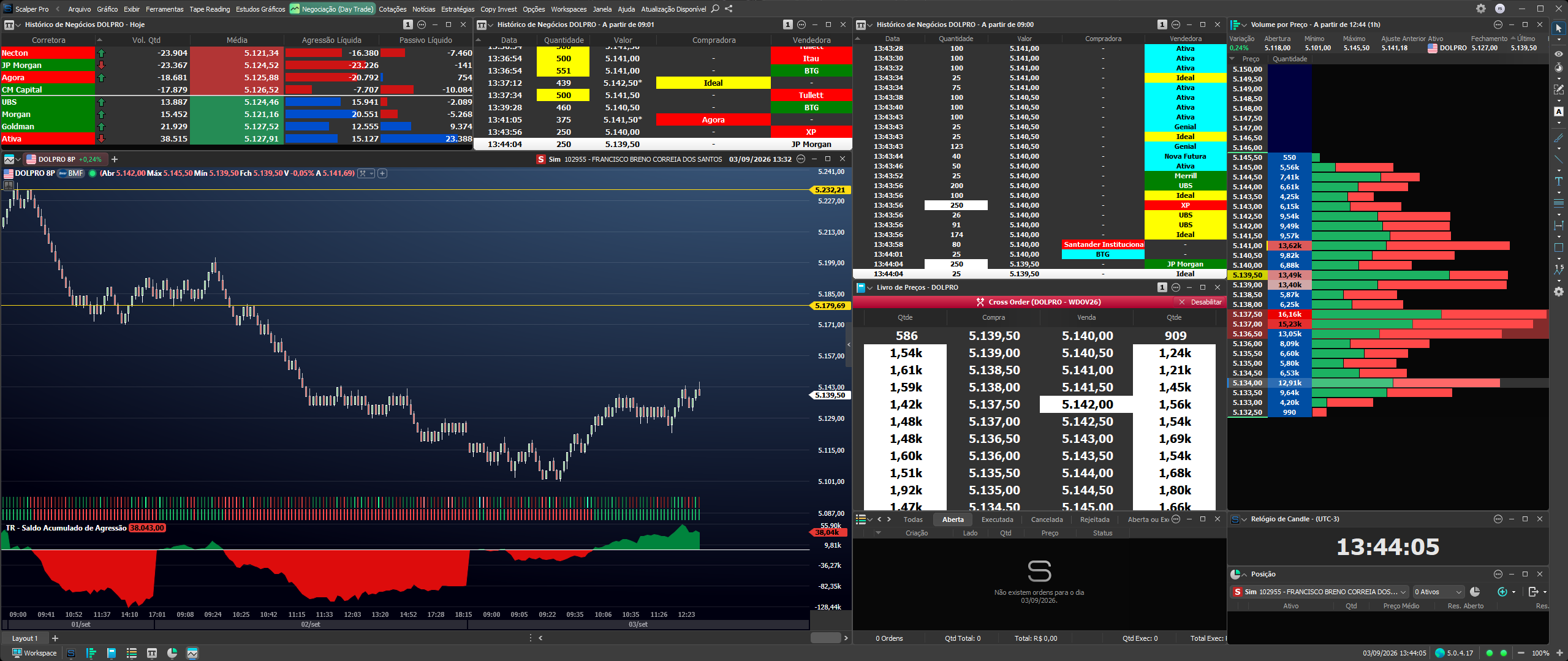
A plataforma já está operacional. Nesta etapa, a tela será configurada para a leitura do Fluxo de Ordens.
O Scalper PRO possui tecnologia para importar e exportar telas e configurações de tela.
A tela do Antunes já vem pré-instalada de fábrica na plataforma Scalper PRO. Para ativá-la, siga este caminho na barra de ferramentas superior:
1- “Workspaces”
2- “Workspaces Pré-Programados”
3- “Tela – André Antunes – Scalper”

Após essa seleção, a tela estará configurada e pronta para operar. Com isso, você concluiu todas as etapas deste guia: desde a abertura e ativação da conta até a instalação, o acesso e a configuração da plataforma.
Parabéns por concluir o processo.
Grande Abraço e Atitude Vencedora Sempre!
Bons Trades!

Precisa de ajuda?
Equipe online
